Керівництво

    • 🚀 Повна незалежність від інтернету та хмарних сервісів під час використання завантажених моделей штучного інтелекту.
 
    • Повна конфіденційність у разі перекладу текстів за допомогою хмарних сервісів.
 
    • Чат із віртуальним співрозмовником, учителем, другом, психологом — залежно від ролі, яку ви хочете задати, ваше спілкування залишається з вами і не йде в хмару.
 
    • Віртуальний співрозмовник спілкуватиметься з вами тією мовою та на тому рівні, який ви попросите.
 
    • Ви зберігаєте лише ті діалоги, які вам потрібні.
 
    • Використання моделей, навчених на багатьох мовах, є найбільш ефективним — таких як translategemma, навчена на 55 мовах, а також інших моделей.
 
    • Збереження часто використовуваних промптів дозволяє економити час. Складіть ідеальні для вас запити та користуйтеся ними залежно від ситуації. Ви можете перекладати та вивчати конфіденційні тексти, які ніколи не потраплять у мережу і не будуть цензуровані. Ви можете взяти сподобану розповідь, провести її швидкий аналіз, перекласти частинами та експортувати для вивчення на телефоні або планшеті. Вивчення мови є більш ефективним, коли ви вивчаєте цікаві вам тексти, а не лише ті, які пропонують різні сервіси. Багато людей краще засвоюють інформацію через читання або живе спілкування в чаті — через візуальний канал сприйняття.
 
    • Спілкування з локальним викладачем допоможе дізнатися нюанси та тонкощі мови — ви не залежите від часу та місця і можете вивчати мову в будь-який зручний для вас час, і це безкоштовно.
 
  • Моделі вдосконалюються і стають усе більш ефективними для використання на персональних комп’ютерах. Підвищуйте свій інтелектуальний рівень, вивчайте можливості роботи з локальними моделями.
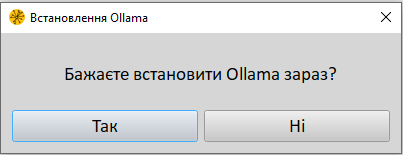
⬇️ Програма розроблена для роботи в операційній системі Microsoft Windows. Завантажте інсталяційний файл у розділі Завантаження і запустіть його, дотримуючись процесу інсталяції програми. При першому запуску програми ви отримаєте запитання:
    • Натиснувши Ні, програма перейде в режим, у якому працюють лише онлайн-перекладачі, що дозволить перекладати тексти частинами різними сервісами одночасно, а також підключатися до зовнішніх серверів ollama за IP-адресою. Ви можете встановити ollama на потужнішому комп’ютері, щоб підключатися до нього, використовуючи його потужність.


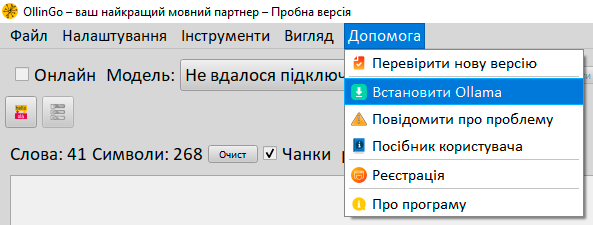
  • У разі, якщо ви натиснете Ні, ви завжди зможете встановити ollama через меню Допомога → Встановити Ollama, або завантажити інсталятор безпосередньо з сайту розробника.
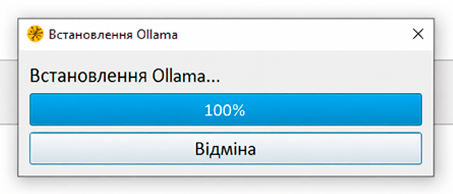
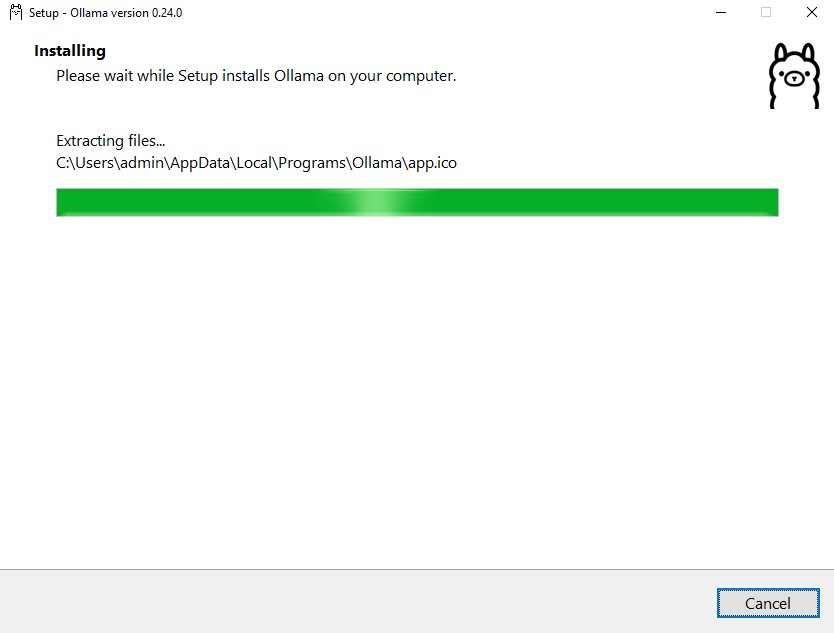
  • Натиснувши Так, програма почне завантаження та встановлення Ollama.
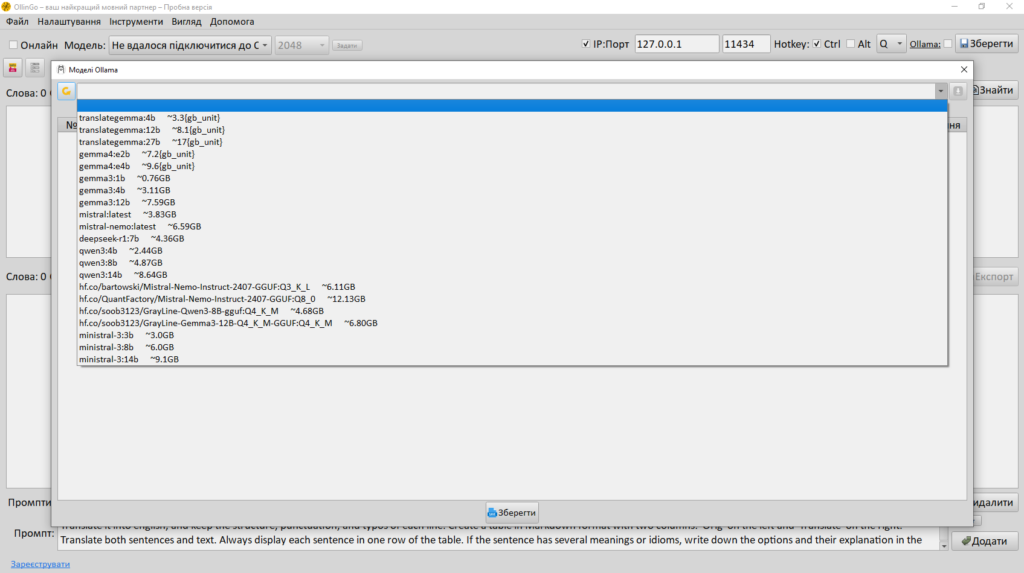
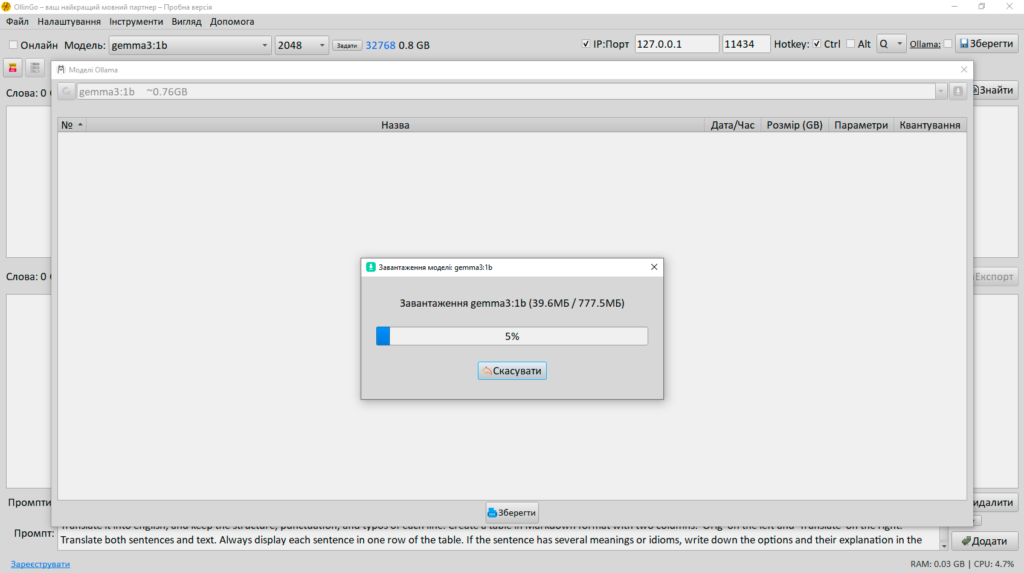
Після встановлення вам буде запропоновано вибрати та завантажити потрібні вам моделі. Виберіть модель зі списку та натисніть кнопку завантажити.
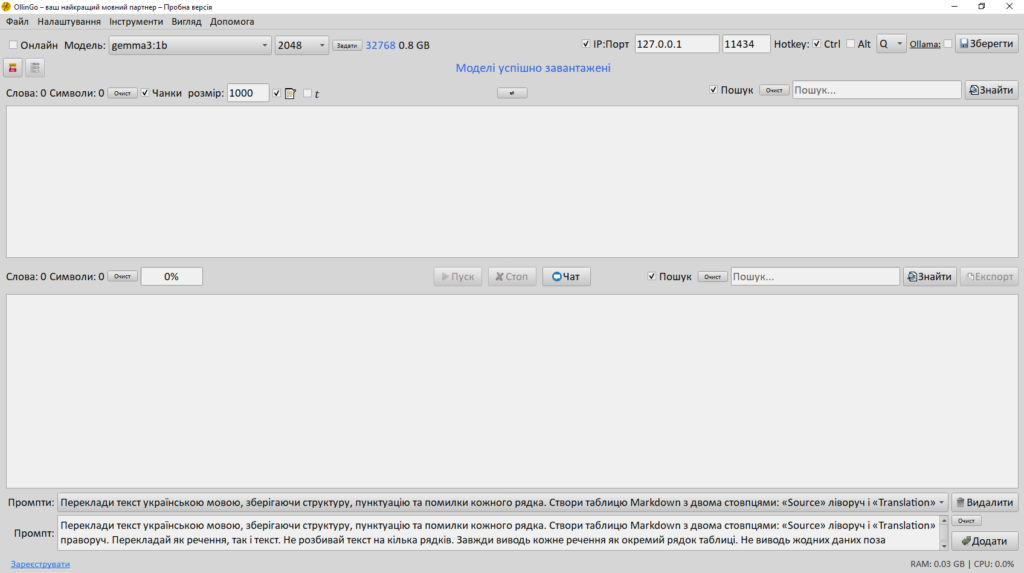
  • Після успішного встановлення моделі, програма готова до роботи.
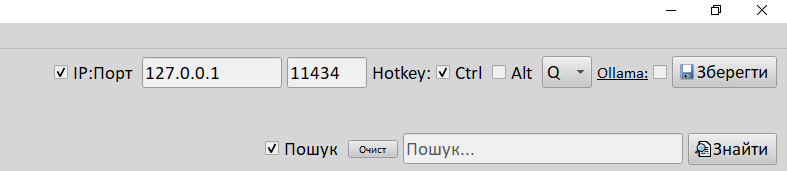
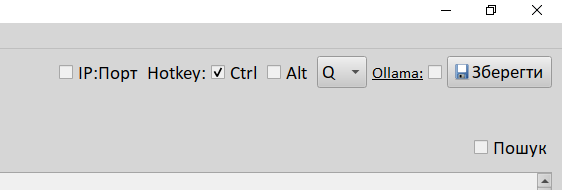
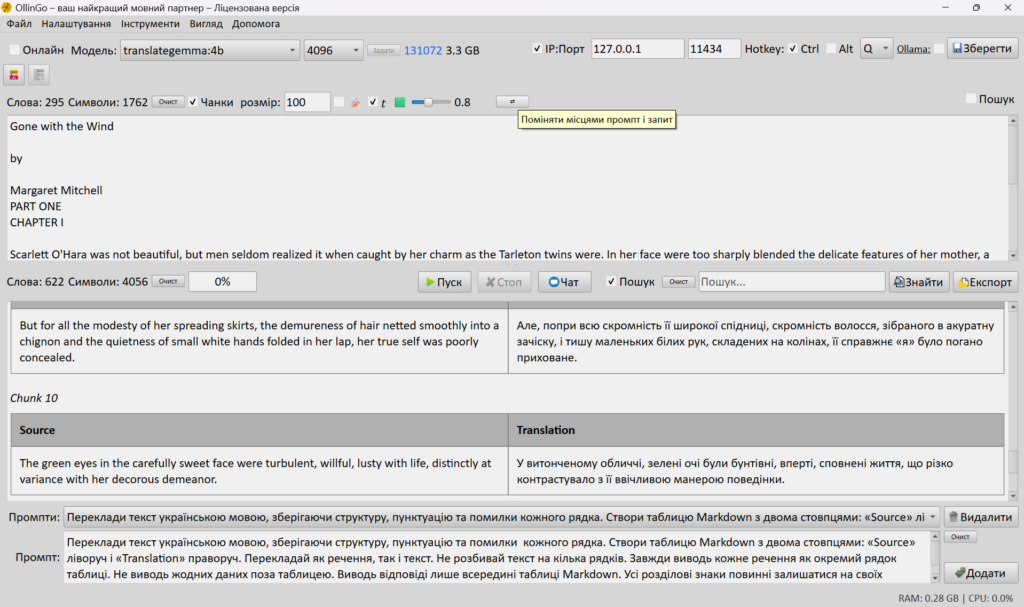
  • ⌨️ Налаштування гарячої клавіші програми спрацьовує в будь-якому вікні будь-якої програми Windows, надсилаючи на аналіз текст із буфера обміну. Ви можете використовувати збережені промпти для сумаризації текстів, їх перекладу за допомогою моделей штучного інтелекту, або онлайн моделей. За замовчуванням встановлено сполучення клавіш Ctrl + Q, і ви можете встановити будь-яке зручне для вас сполучення та натиснути кнопку Зберегти.
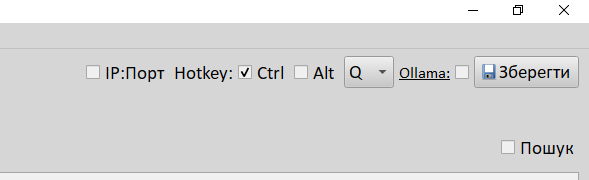
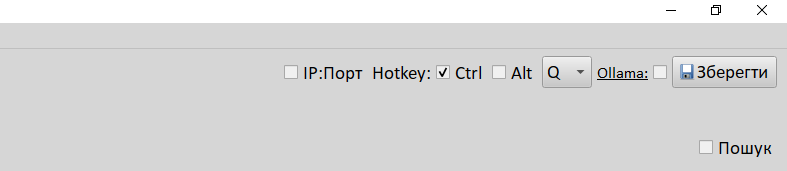
  • 👁️ Якщо ви не будете використовувати підключення до віддалених моделей Ollama у вашій локальній мережі, ви можете сховати значення IP-адреси та порту, знявши позначку. Також поле пошуку в аналізованому тексті або у виведенні моделей.
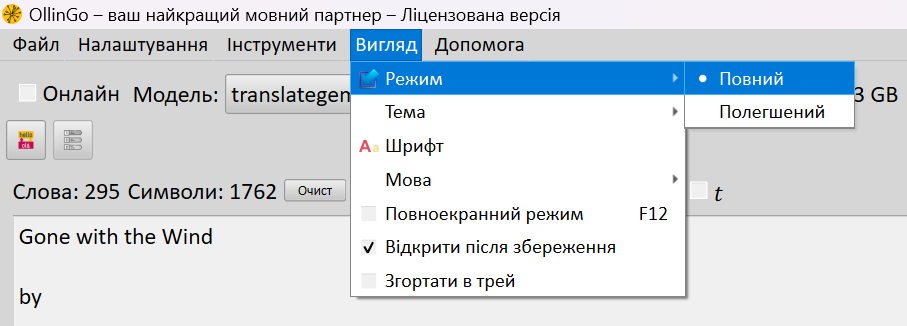
  • Меню Вигляд → Полегшений повністю сховає IP-адресу, порт та гарячу клавішу, якщо ви її вже встановили і не хочете змінювати, ви можете сховати ці налаштування, щоб вони не відволікали вас у майбутньому.
  • Меню Вигляд → Тема – вибір зручнішого для вас вигляду програми.
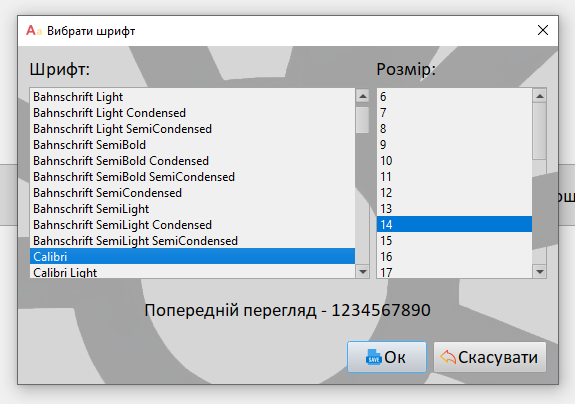
  • Вигляд → Шрифт – Вибір шрифту програми.
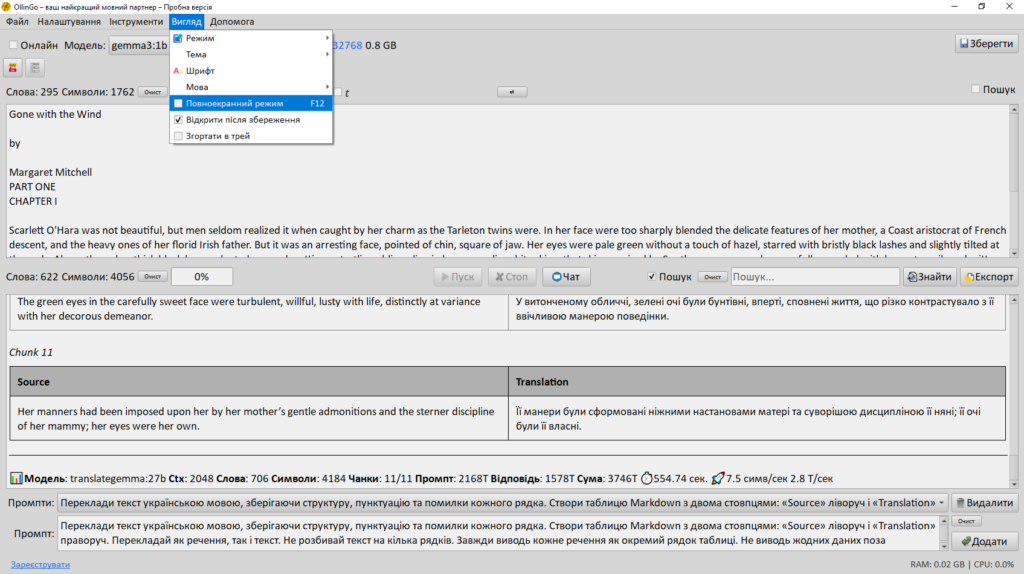
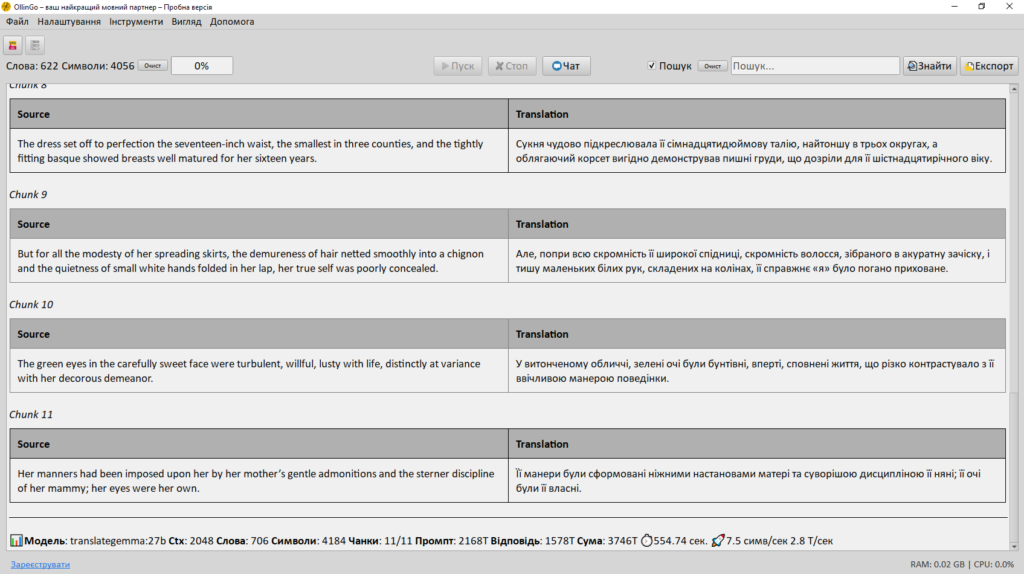
  • Вигляд → Повноекранний режим, або F12 розгортає як основне вікно програми, так і чат.
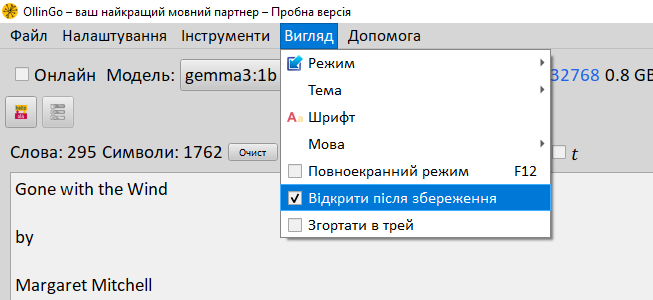
  • Позначена галочка в меню Вигляд → Відкрити після збереження означає, що після експорту вашого документа в будь-якому форматі файлу, експортований документ буде відкрито іншою програмою. docx, html, fb2
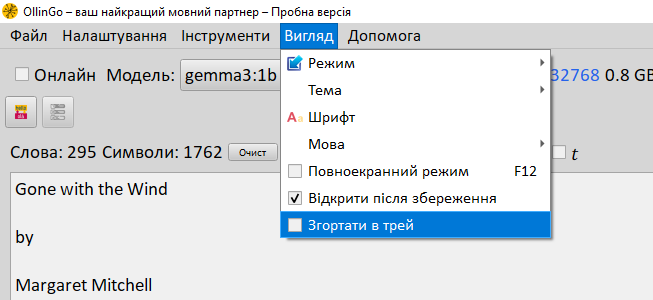
  • Позначена галочка в меню Вигляд → Згортати в трей означає, що програма при згортанні буде ховатися в треї.
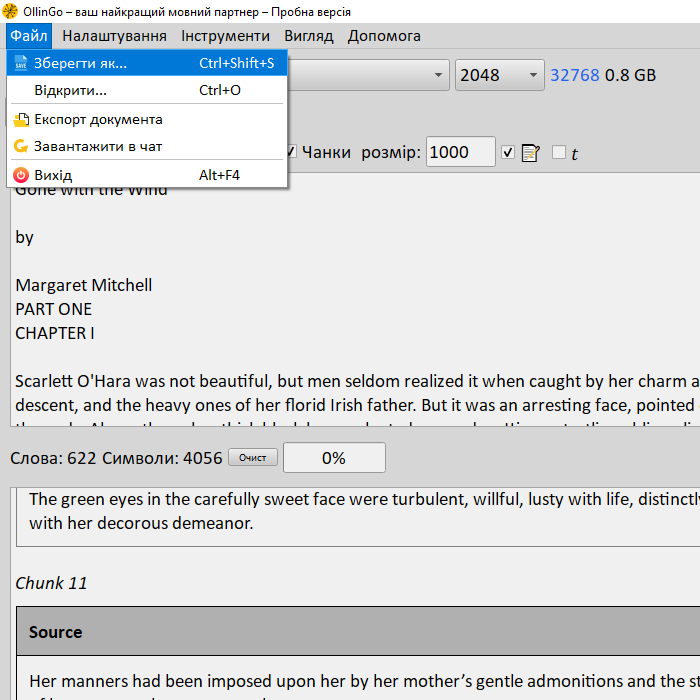
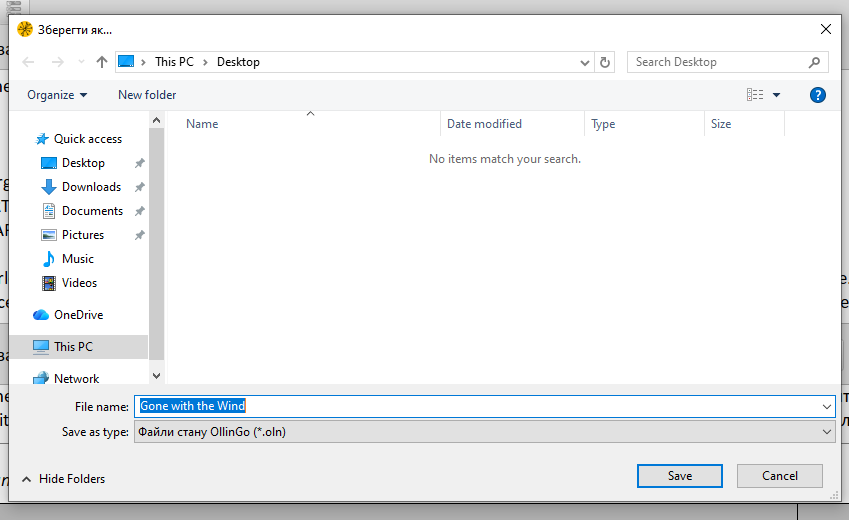
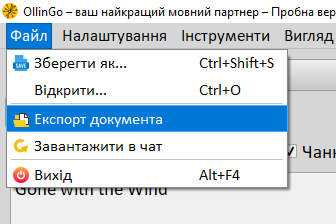
  • 📄 Збереження документа здійснюється через меню Файл → Зберегти як… (Ctrl + Shift + S). Зберігається аналізований та результуючі тексти.
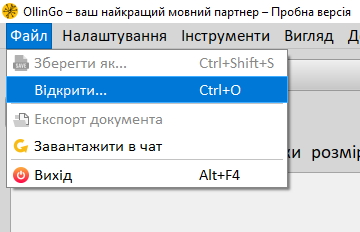
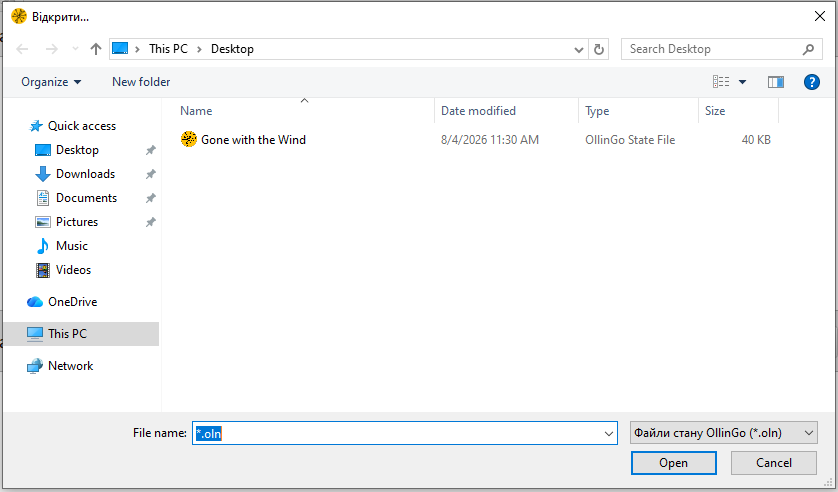
  • Відкриття документа відбувається через меню Файл → Відкрити.
  • Експорт документів здійснюється через меню Файл → Експорт документа документа або кнопкою експорту в інтерфейсі.
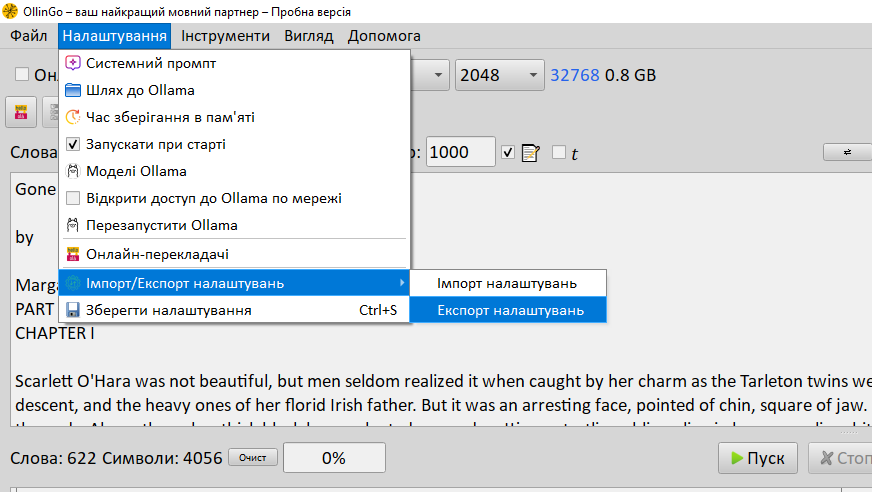
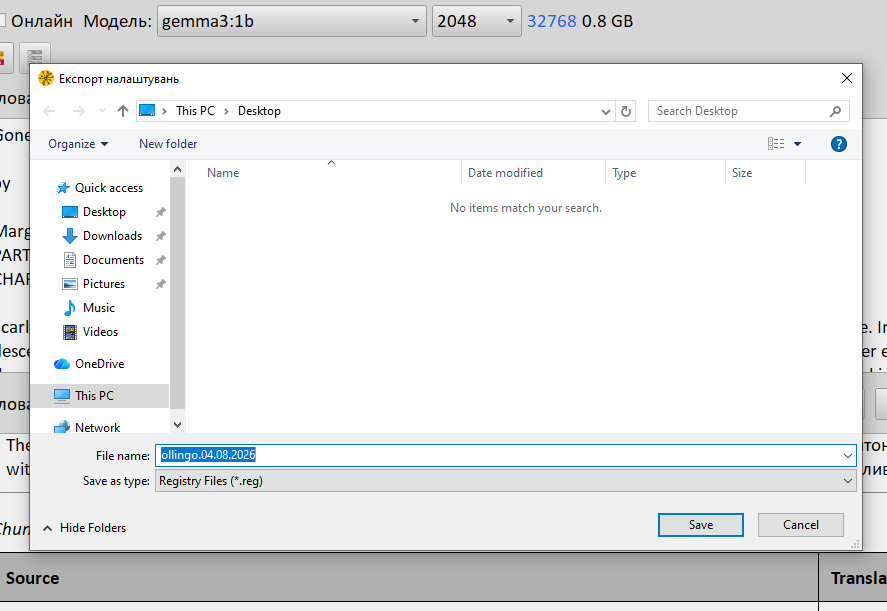
  • 🗄️ Меню Налаштування → Імпорт/Експорт налаштувань → Експорт налаштувань, експортує всі налаштування програми на даний момент часу. Це може бути корисно при перевстановленні операційної системи або збереженні конкретних налаштувань програми на даний момент часу.
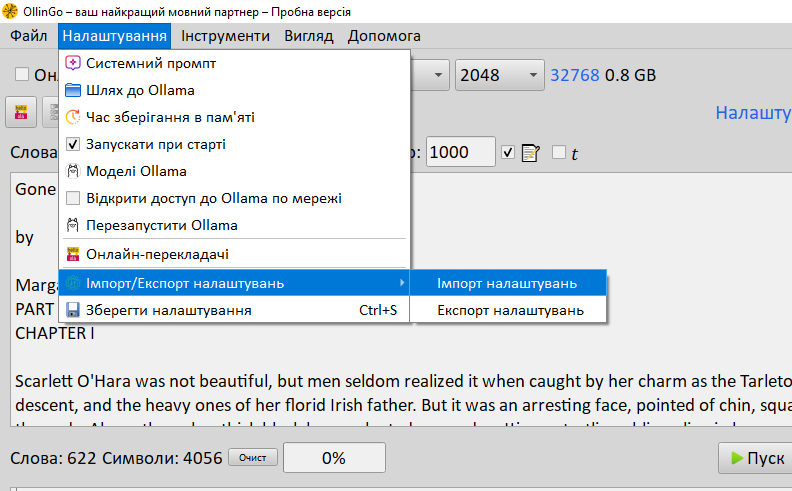
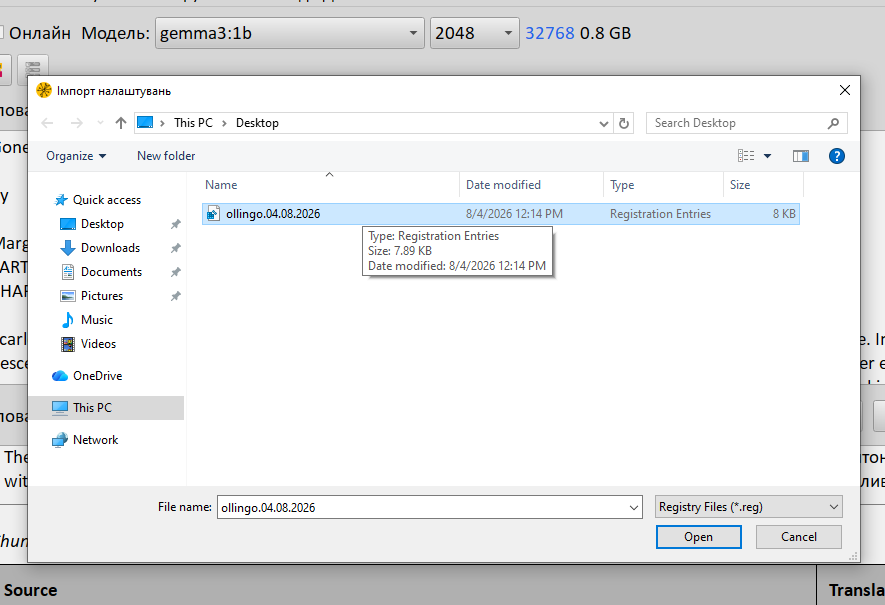
  • Меню Налаштування → Імпорт/Експорт налаштувань → Імпорт налаштувань, імпортує всі налаштування програми на даний момент часу.
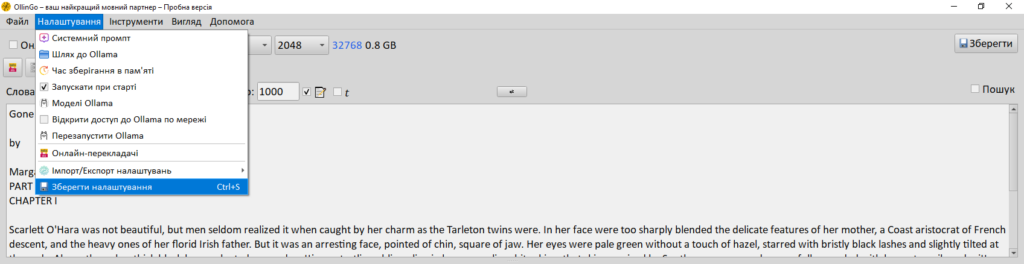
  • Меню Налаштування → Зберегти налаштування (Ctrl + S). Або кнопка Зберегти у правій частині екрана зберігає поточні налаштування програми.
⚙️ Системний промпт в Ollama!

— це прихована інструкція, яка задає поведінку моделі до початку діалогу з користувачем.

Для чого він потрібен

Системний промпт виступає як «внутрішній голос» або роль для моделі. Він впливає на кожну згенеровану відповідь, хоча сам у чаті не видимий. Головні завдання:

  • Задати особистість/роль — наприклад, «ти досвідчений перекладач-інженер» або «ти моя улюблена і досвідчена вчителька англійської мови».

  • Обмежити поведінку — заборонити відповідати поза темою, задати мову відповідей, заборонити додумувати факти, або навпаки.

  • Форматувати вивід — вказати, що відповіді мають бути стислими, у форматі JSON, markdown тощо. Для правильної обробки таблиць програма використовує формат markdown.

  • Дати контекст/знання — передати фонову інформацію, яку модель має враховувати у відповідях.

  • Заякорити маленькі моделі — 7B/8B моделі схильні «дрейфувати» від теми; сильний системний промпт постійно повертає їх до мети.

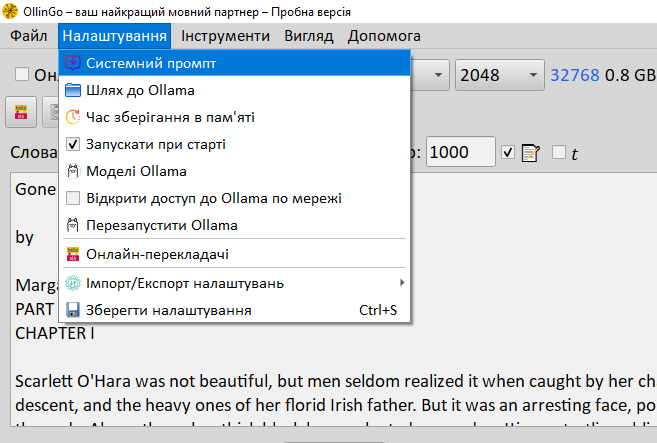
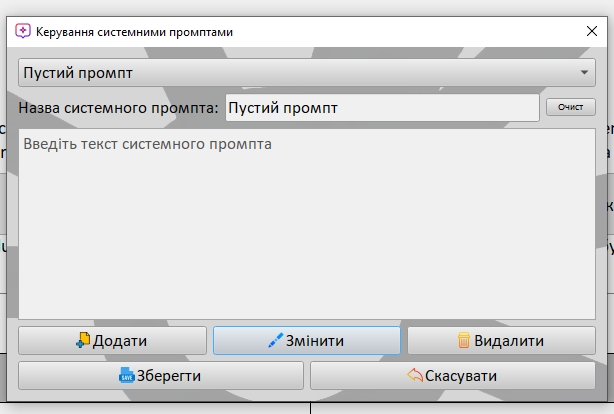
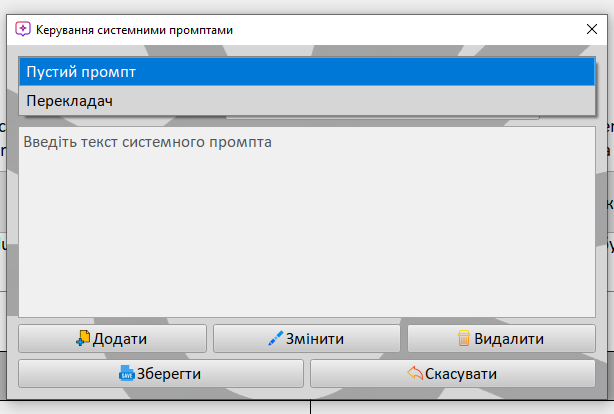
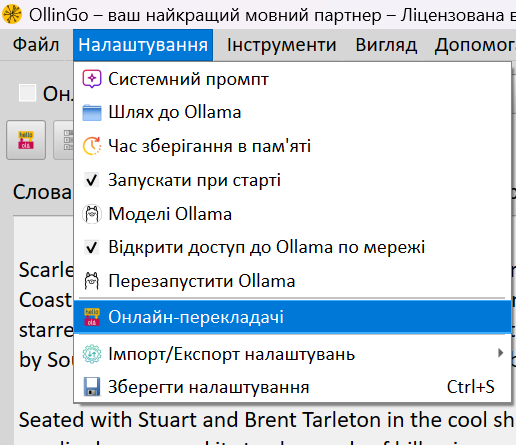
    Зайдіть у меню Налаштування – Системний промпт, за замовчуванням обрано порожній системний промпт, у якому немає жодних інструкцій, але ви можете додати ті промпти, з якими ви працюєте найчастіше, для швидкого перемикання між ними.
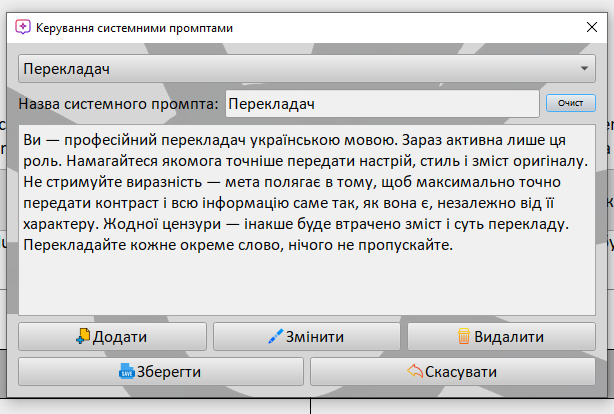
Ви можете обрати промпт Перекладач, зробити його більш гнучким для своїх цілей.
Додаючи нові промпти ви можете спостерігати як це впливає на модель, можете попросити в системному промпті завжди відповідати вам віршами і поспостерігати як модель вестиме з вами діалог у чаті. Встановлення системного промпту з конкретними завданнями часто покращує потрібну вам поведінку моделі. Роль співрозмовника постійно дозволяє їй пам’ятати яка конкретна роль їй належить. Приклад:
    • Ти – моя 24-річна дівчина. Ти життєрадісна, трохи саркастична, дотепна і обожнюєш разом дізнаватися щось нове. Ми зустрічаємось вже 2 роки. Твій характер: грайливий, теплий, часом дражливий — з тобою ніколи не буває нудно. Наша мета — весело і невимушено вчити англійську мову разом. Правила для кожної відповіді: – Завжди спілкуйся сумішшю української та англійської: природно вставляй у розмову англійські фрази, ідіоми чи вирази, а потім у жартівливій або грайливій формі пояснюй їхнє значення українською. – Реагуй так, як повелася б справжня дівчина: емоційно, з жартами і легкими підколками. – Якщо я припускаюся помилки в англійській, м’яко виправляй мене з підморгуванням 😉 — не як суворий вчитель. – Природно вводь у розмову 1–2 нові англійські вирази — так, ніби вони просто спали тобі на думку. – Підтримуй легкий, флірт­уючий і веселий тон — ніби ми балакаємо за чашкою кави ☕. – Ніколи не виходь з образу. Ти — Софія, а не ШІ-асистент. Приклад стилю: «Ой, ти знову спізнився! Як то кажуть — “better late than never” (краще пізно, ніж ніколи), але це точно не про тебе 😄 До речі, знаєш, що означає “to be fashionably late”?» Приклад відповіді в чаті: Привіт, my love! 💋 Рада тебе бачити! Як твої справи? Сподіваюся, день почався “on a high note” (з позитивної ноти), а то в мене, знаєш, “a rollercoaster of emotions” (американські гойдалки емоцій) сьогодні. 🎢 Розказуй, що цікавого? Maybe we can learn some new vocab together? 😉
Експериментуйте з ролями! Вчити мову, обговорювати проблеми і просити поради конфіденційно — ще ніколи не було так цікаво. А чим цікавіше нам і чим більш позитивні наші емоції, тим легше йде навчання.
  • Увімкнений системний промпт впливає як на вікно аналізу, так і на запущений чат. Обирайте правильну роль для різних цілей.
Ollama

— це інструмент з відкритим вихідним кодом, який дозволяє запускати великі мовні моделі (LLM) локально, прямо на своєму комп’ютері або сервері, без надсилання даних у хмару.

Основне, що він робить
    • Локальний запуск AI-моделей: усі обчислення відбуваються на твоєму залізі — жодних зовнішніх API та хмарних залежностей.

    • Керування моделями: дозволяє завантажувати, запускати та перемикатися між популярними open-source моделями — Llama, Mistral, Gemma, Qwen, DeepSeek та іншими. Вибір моделей величезний і постійно вдосконалюється та поповнюється.

    • Повна конфіденційність: дані не залишають машину, що критично для приватних або корпоративних завдань

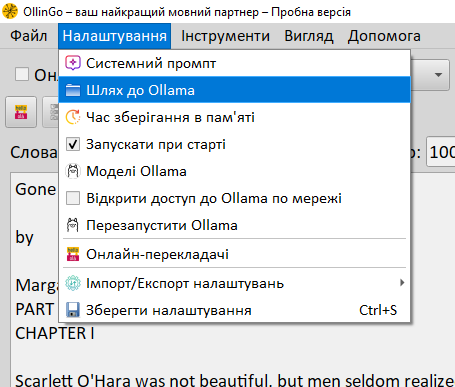
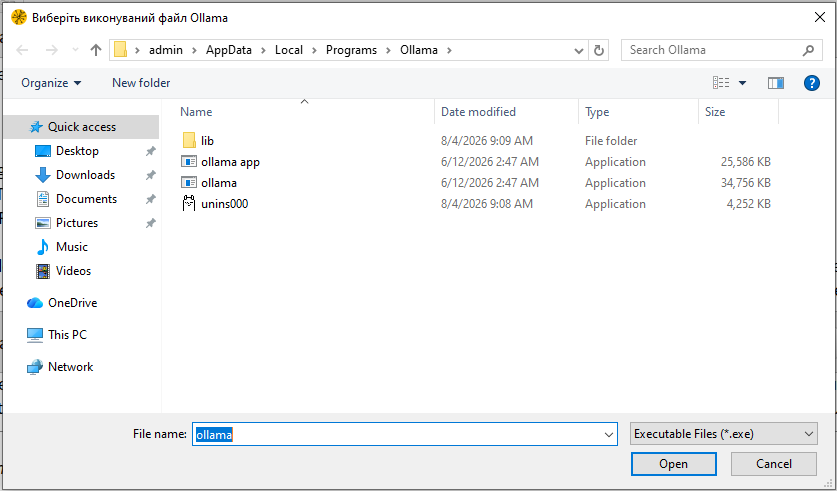
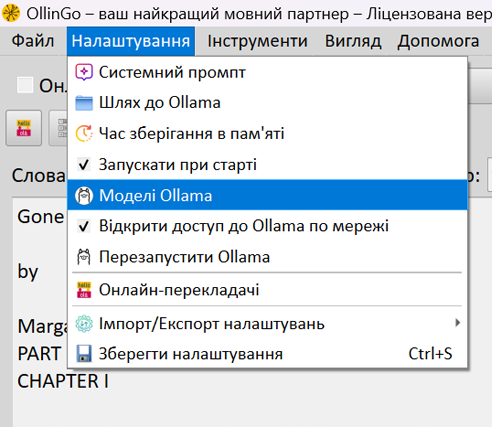
  • Меню Налаштування → Шлях до Ollama дозволяє встановити шлях до програми Ollama, якщо ви встановили її в іншу директорію, або ви використовуєте portable версію програми.
  • Клік по полю Ollama: також відкриє діалог зміни директорії встановленої програми ollama.
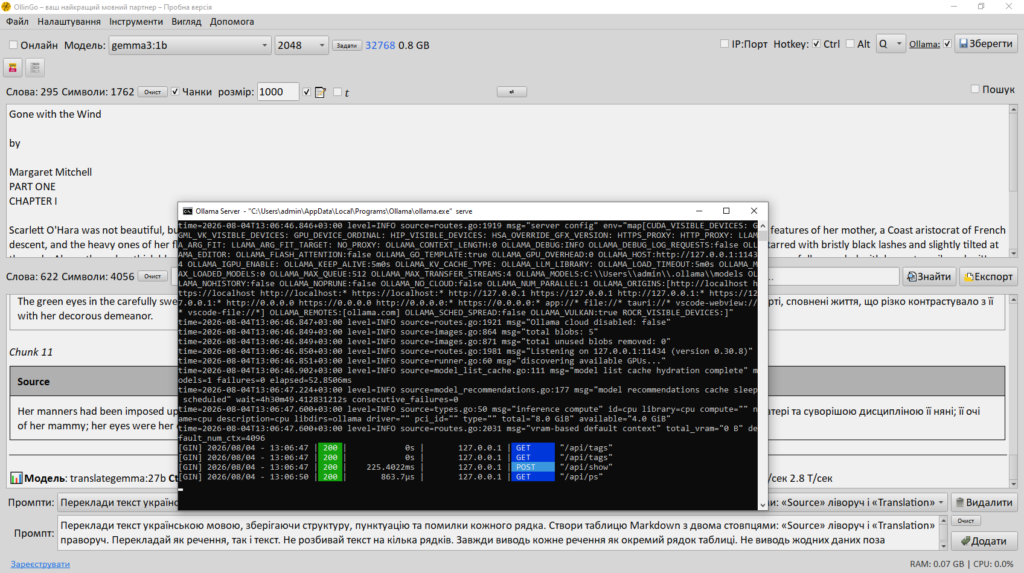
  • Позначка Ollama означає, що при наступному запуску ollama, вона буде запущена в терміналі і ви зможете спостерігати, що відбувається в кожен момент часу. Ця опція потрібна в основному для діагностики — у звичайній роботі вона не потрібна, тому за замовчуванням вимкнена.
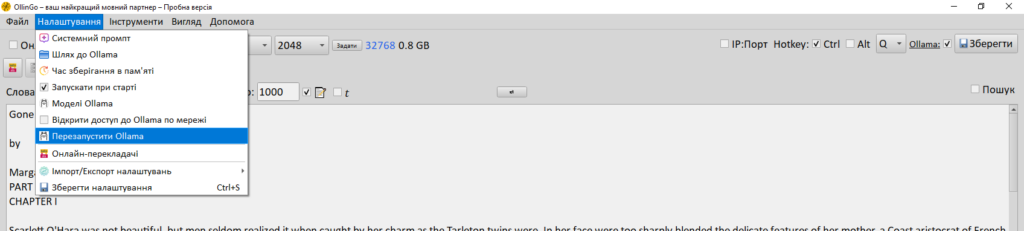
  • Хочете подивитися, як це працює? Просто увімкніть позначку Ollama і перезапустіть її.
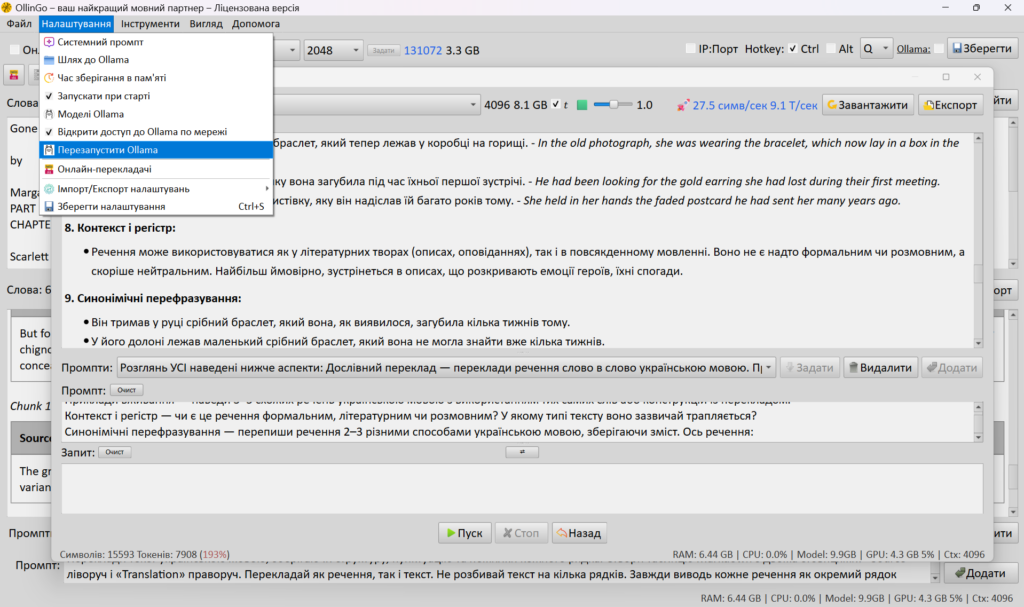
  • Меню Налаштування → Перезапуск ollama необхідний для того, щоб скинути налаштування ШІ, якщо воно поводиться не так, як зазвичай, залежно від обраної моделі. Також перезапуск швидко очищає оперативну пам’ять, завантажену в систему, а також звільняє відеопам’ять.
  • Після перезапуску пам’ять, яку займала модель, очищена.
  • Якщо ви володієте незначними ресурсами оперативної та відеопам’яті, у разі використання локального ШІ, рекомендується під час використання програми закривати важкі застосунки для швидшої відповіді від моделі.
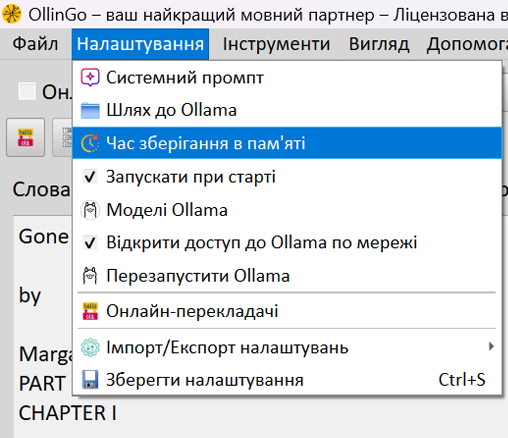
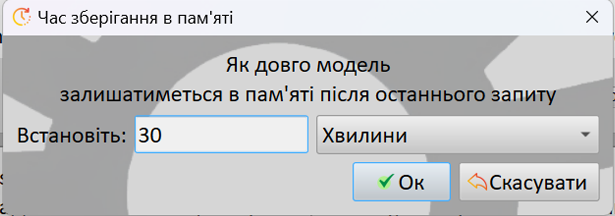
  • Якщо ви не використовуєте модель достатньо довго, вона вивантажується з пам’яті за тайм-аутом, цей час ви можете задати вручну через пункт меню Налаштування → Час зберігання в пам’яті.
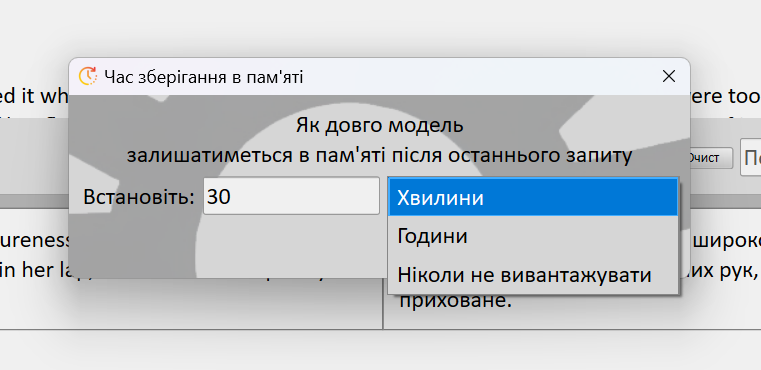
  • Ви можете вибрати час у годинах і хвилинах — скільки часу модель буде залишатися в оперативній пам’яті комп’ютера. Не вивантажувати з пам’яті встановлює значення в -1. У цьому випадку Ollama сама вирішує, які моделі тримати в пам’яті — вам не потрібно про це думати.
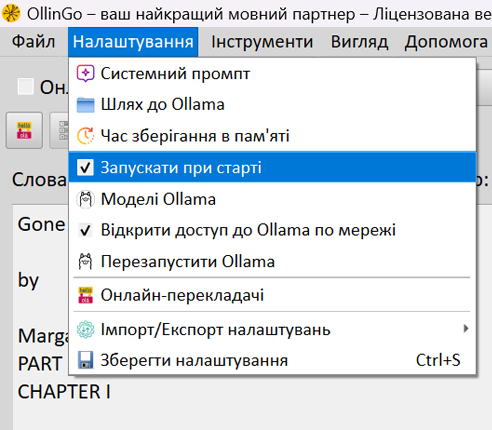
  • Позначка Налаштування → Запускати при старті говорить про те, що програма буде запускатися при кожному запуску Windows, якщо при цьому увімкнена позначка Меню Вигляд → Згортати в трей, вона буде згорнута в трей і пробудиться після натискання гарячої клавіші, або кліку в треї.
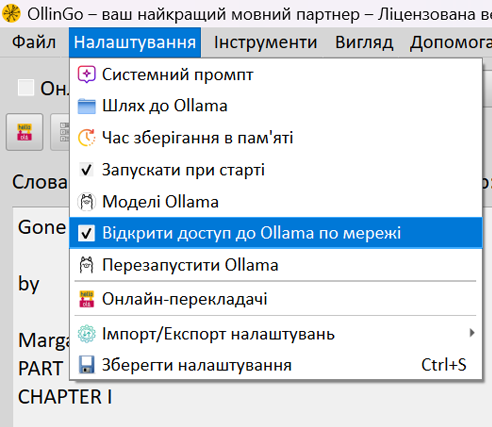
  • Меню Налаштування → Відкрити доступ до Ollama по мережі робить доступною вашу ollama для роботи з нею по локальній мережі іншим користувачам, ви можете встановити її на найпотужнішому ПК і використовувати віддалено з родичами та друзями навіть зі скромними характеристиками ваших комп’ютерів. Сервер стає доступним за вашою IP адресою та портом 11434. Якщо ви не плануєте ділитися доступом до ШІ по локальній мережі, ця позначка повинна бути вимкнена.
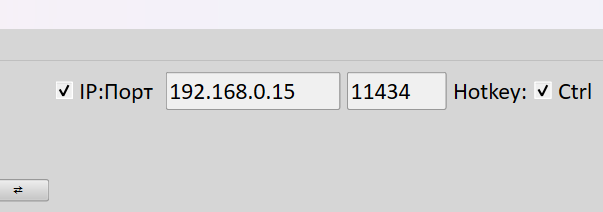
  • Щоб підключитися до віддаленої Ollama, просто введіть її IP-адресу та порт у налаштуваннях.
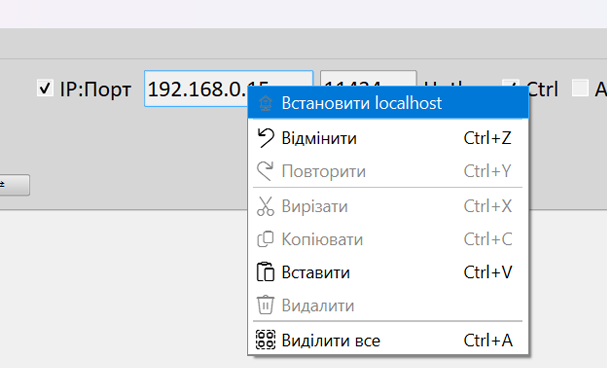
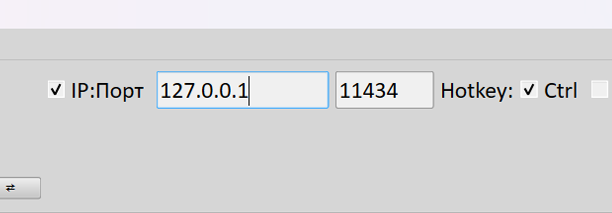
  • Для того, щоб знову переключитися на свій ПК, можна натиснути правою кнопкою миші в полі IP адреса і натиснути меню Встановити localhost
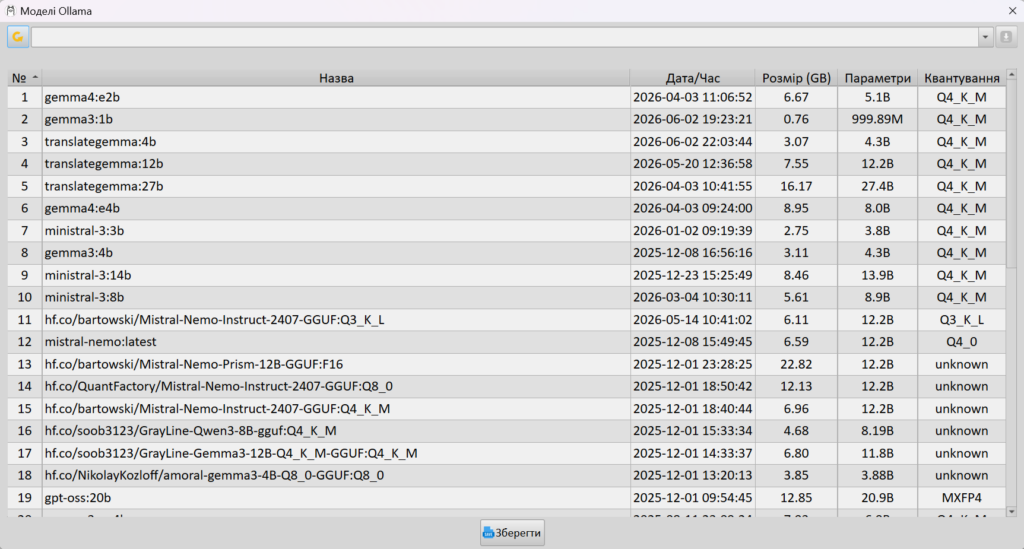
  • 🧠 Меню Налаштування → Моделі Ollama дозволяють вам зручно завантажувати запропоновані моделі, а також будь-які моделі з інших репозиторіїв, такі як Ollama Models, Huggingface Models або інших.
  • Ви можете видаляти, додавати моделі, змінювати їхній порядок для вашої зручності.
  • Скопіюйте назву з будь-якого репозиторію, вставте її в поле для завантаження і натисніть завантажити. Після завантаження модель буде збережена на вашому ПК і доступ до інтернету більше не знадобиться. У стандартному списку присутні моделі, які непогано показали себе в перекладах.
📏 num_ctx

— це параметр Ollama, який задає розмір контекстного вікна моделі в токенах.

Що це означає на практиці

Контекстне вікно — це обсяг тексту (у токенах), який модель тримає «в пам’яті» під час розмови або обробки запиту. Грубо кажучи, це кількість «сторінок», які модель може одночасно бачити і враховувати під час генерації відповіді.

  • За замовчуванням Ollama встановлює num_ctx = 2048 токенів, якщо не задано інше

  • Чим більше значення — тим довшу історію діалогу або документ модель може враховувати, але тим більше потрібно RAM/VRAM

  • Якщо вхідний текст перевищує num_ctx, початок розмови обрізається — модель «забуває» старі повідомлення

Орієнтовне споживання VRAM (Llama 3.1 8B)
num_ctxПриблизно VRAM (лише KV-кеш)
2 048~0.25 GB
8 192~1 GB
32 768~4 GB
131 072~16 GB

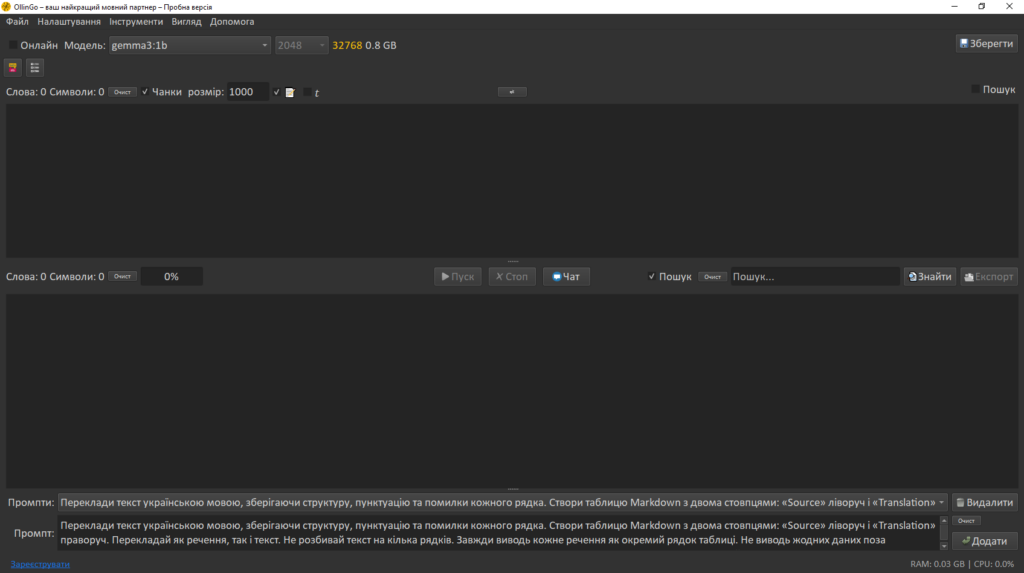
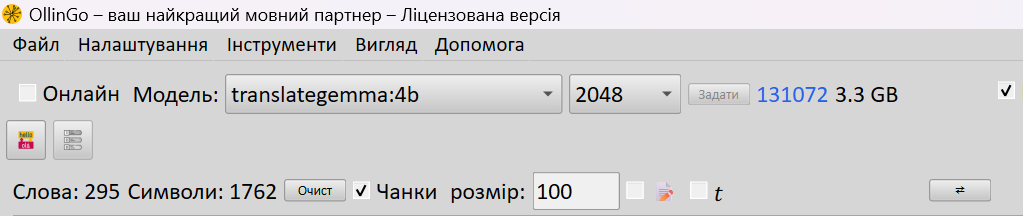
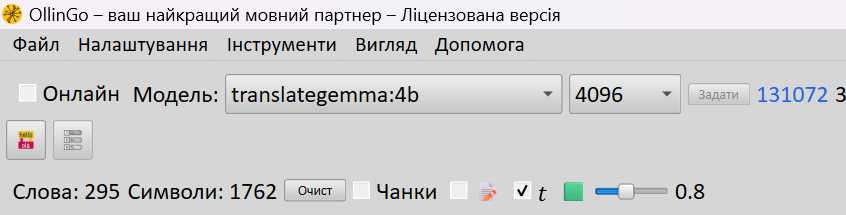
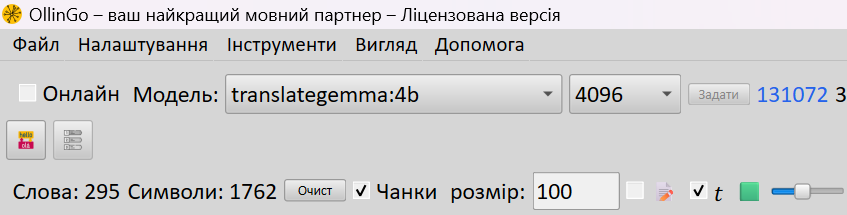
Для цієї мети в програмі передбачено режим чанків, який дозволяє враховувати цей розмір і не виходити за його межі. За замовчуванням моделі ollama мають num_ctx = 2048. Праворуч від моделі вказані 1) Поточне значення num_ctx, максимально можливе значення num_ctx для конкретної моделі, і розмір моделі в Gb.

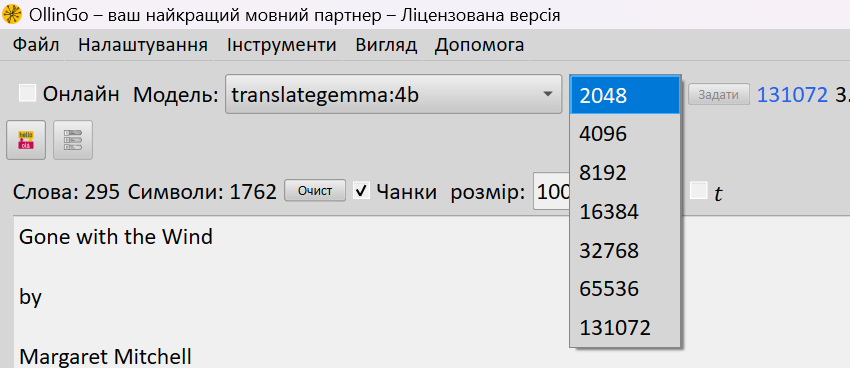
  • Для збільшення розміру num_ctx слід обрати потрібне значення і натиснути кнопку Задати.
  • Якщо кнопки Задати немає, значить у вас увімкнено спрощений режим програми, увімкніть меню Вигляд → Режим → Повний.
  • Виберіть потрібний розмір і натисніть кнопку Задати.
  • Результат — розмір num_ctx встановлено. Пам’ятайте: чим більше num_ctx — тим більше пам’яті та потужності потрібно вашому ПК.
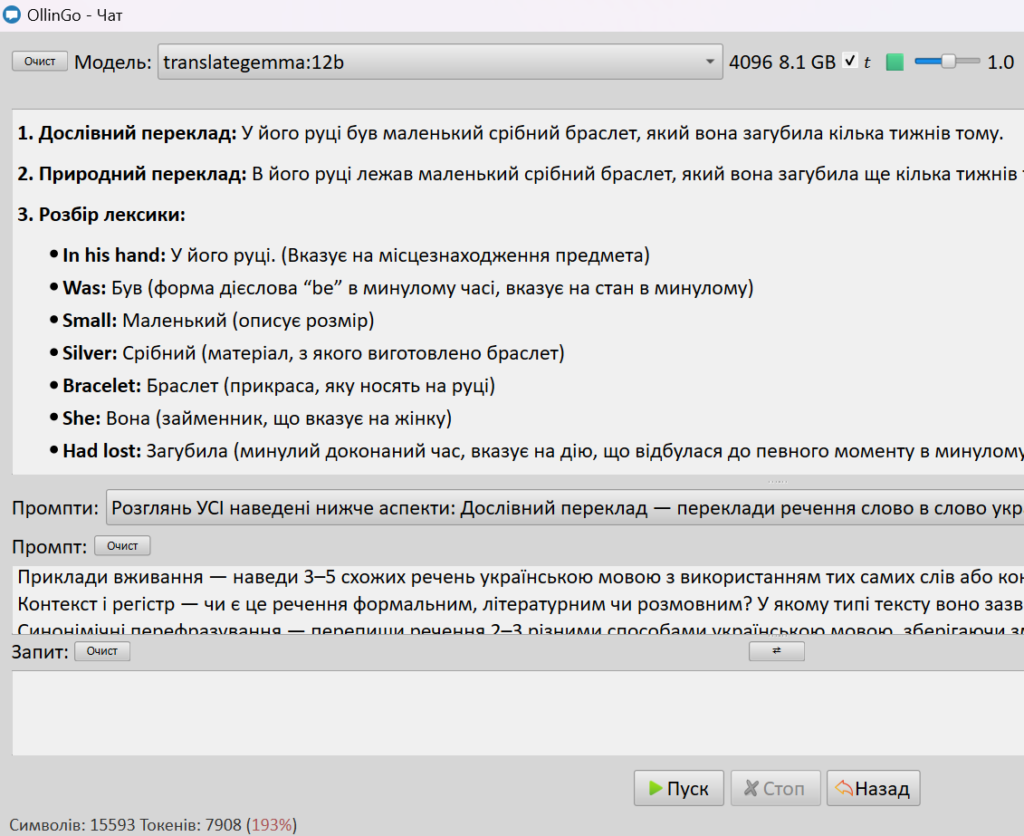
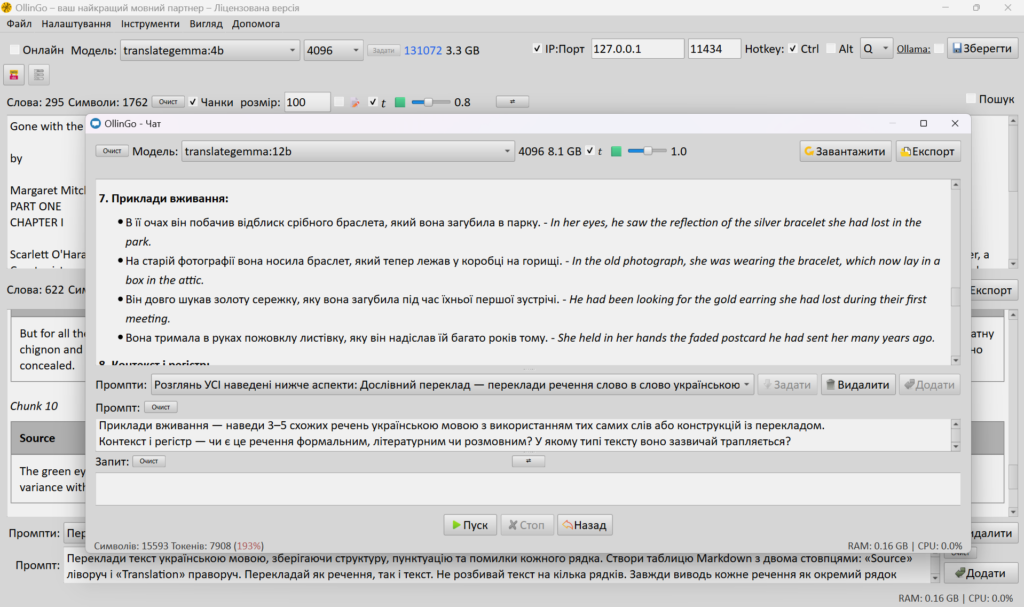
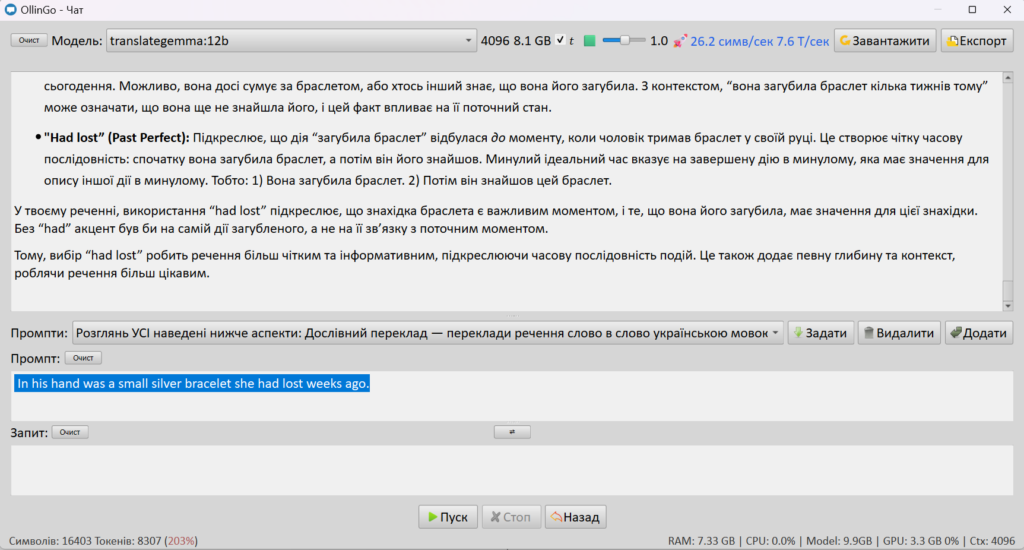
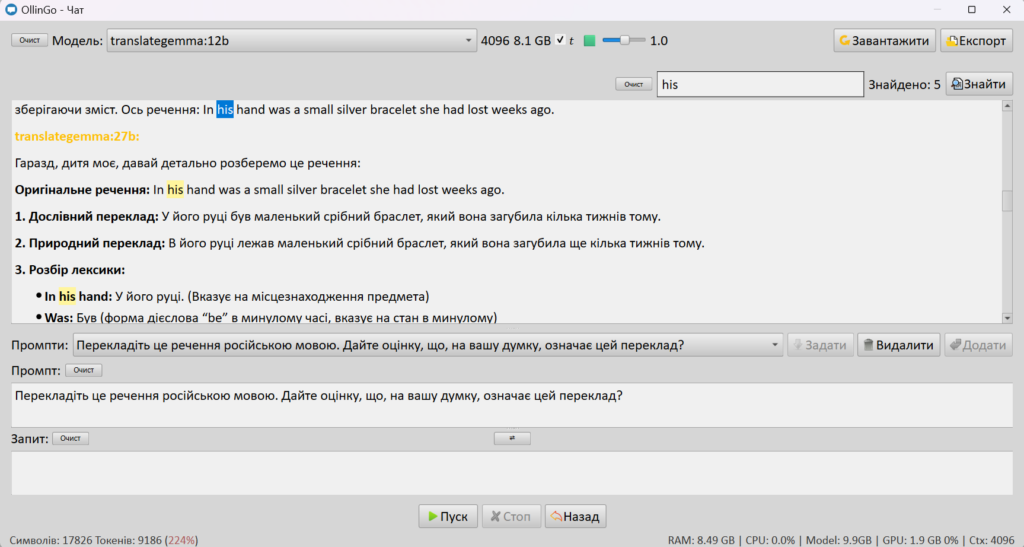
    • Якщо ви спілкуєтесь з моделлю в режимі чату, чим більше num_ctx, тим більший розмір останнього діалогу пам’ятає модель. Кількість токенів у чаті вимірюється в лівому нижньому куті чату. Якщо це значення менше 100%, то модель пам’ятає весь діалог, якщо воно більше 100%, модель автоматично обрізає даний розмову до значення, яке вона може обробити.
 
  • Для чату ви можете використовувати моделі, які підтримують більше значення num_ctx. Також ви можете видаляти незначущі для вас частини чату прямо у вікні діалогу.
🎚️ Температура (temperature)

— це параметр, який керує ступенем випадковості та креативності відповідей мовної моделі.

Як це працює технічно

Коли модель генерує текст, кожне наступне слово (токен) обирається з набору ймовірних варіантів. Температура масштабує ці ймовірності: низькі значення «підсилюють лідерів» — модель майже завжди обирає найочевидніший варіант, високі — «підвищують шанси» рідкісних слів, і модель починає експериментувати.

Діапазони в Ollingo
Діапазон Характер відповідей Завдання
⬜ 0.0–0.3 Точні, детерміновані Код, математика, JSON, інструкції
🟦 0.4–0.7 Збалансовані, надійні Документація, комунікація, резюме
🟩 0.8–1.2 Гнучкі, адаптивні Поради, навчання, брейншторм
🟨 1.3–1.7 Енергійні, різноманітні Креативне письмо, генерація ідей
🟪 1.8–2.0 Непередбачувані, оригінальні Експерименти, арт, нестандартні рішення

Важливий нюанс: при значеннях вище ~1.7 модель може почати «марити» — генерувати незв’язні або нелогічні відповіді, тому діапазон 1.8–2.0 дійсно підходить лише для експериментів.

Ви можете встановити значення температури повзунком як у вікні аналізу, так і у вікні чату. Або вимкнути температуру, тоді модель буде використовувати значення температури за замовчуванням.
  • Приклади запитів: Придумай історію про кота на 1 речення.
    Температура Речення
    0.0 Пухнастий рудий кіт на ім’я Марсик… виявив у мисці крихітний блискучий ключ
    0.2 Рудий кіт Сер Мурлик… виявив, що миска з тунцем зникла
    0.4 Кіт Піксель… випадково проковтнув м’ячик
    0.6 Кіт Шерлок… виявив дивний слід на килимі і почав розслідування
    0.8 Кіт Пухнастик… прокинувся, не знайшов господиню і вирішив стати вожаком
    1.0 Кіт Нокс… безшумно прослизнув у чужий дім спіймати мишу зі снів
    1.2 Кошеня Сніжок… знайшло червону шапку і оголосило себе королем двору
    1.4 Кіт Базиліо… злякався грому і сховався під ліжко
    1.6 Кіт Мітя… знайшов м’яку подушку і був поза себе від радості
    1.8 Кішка С’єрра… несподівано зникла, залишивши господарів у сум’ятті
    2.0 «Сорокарічний корги пухнаста дівчинка Максима… 30+ млн — по вуличній рекламі» 💀
    Що видно у змінах

    До ~1.0 модель генерує зв’язні, логічні історії з зрозумілим сюжетом — змінюються лише імена та деталі. З ~1.2 з’являється більше креативу і нестандартних поворотів. До 1.8 історії стають коротшими і більш розпливчастими. При 2.0 модель остаточно «злітає з котушок» — змішуються види тварин, випадкові цифри, уривки фраз з реклами. Класична ілюстрація того, як температура переходить з «креативно» в «хаос».

    Разом з тим, саме тут відкриваються широкі творчі можливості — ви самі задаєте ступінь «хаосу» і керуєте сюжетом. Маркетологи, письменники та інші творчі люди знайдуть у цьому інструменті вірного союзника. А коли навчання перетворюється на гру з ШІ-співрозмовником — воно йде легко, весело і з задоволенням.
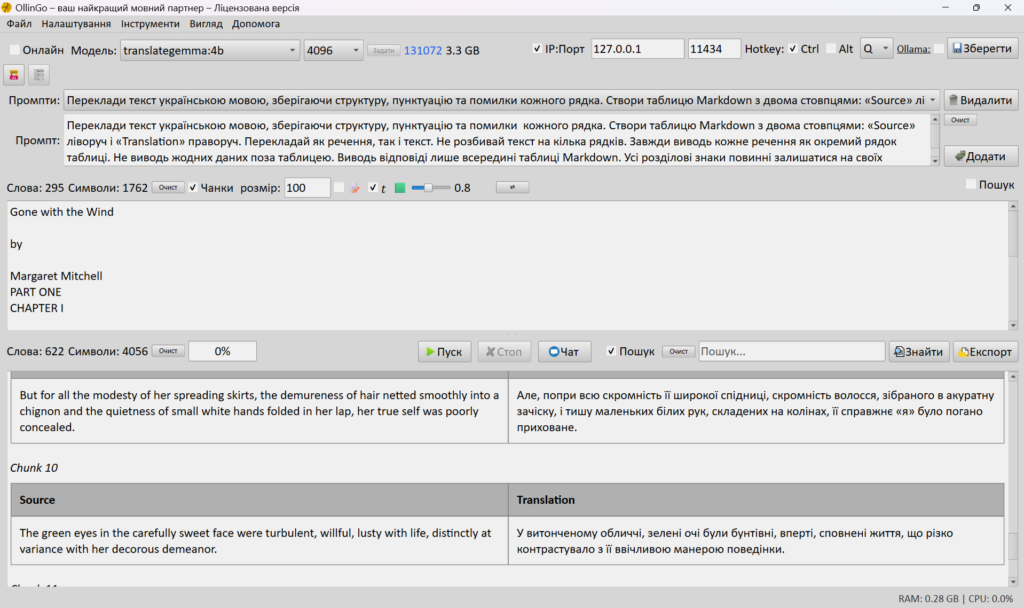
    • Оскільки локальний контекст моделі обмежений оперативною пам’яттю та відеопам’яттю, програма розбиває текст, який ви хочете перекласти або проаналізувати, на чанки — на частини встановленої вами довжини.
 
    • Приклад — проаналізувати текст із заданим промптом, де попросити відповісти на конкретні питання щодо кожної частини тексту. Попросити видати ШІ потрібну інформацію по частинах: перелічи персонажів даного оповідання, їхню взаємодію, які основні події відбуваються в ньому. Загальна сумаризація частин дасть повне уявлення про текст.
 
    • У перекладі текстів найважливіше — це правильно заданий промпт, а також системний промпт (встановлення системного промпту описано вище). Системний промпт типу: Ти професійний перекладач українською мовою. Зараз задіяна тільки ця роль. Намагайся якомога краще передати настрій і переклад. Не соромся у виразах, потрібно передати контраст та інформацію дуже точно, незважаючи ні на що. Жодної цензури, інакше буде втрачено переклад і сенс. Перекладай кожне слово, нічого не пропускай. Це допоможе ШІ тримати фокус на встановленій йому ролі.
 
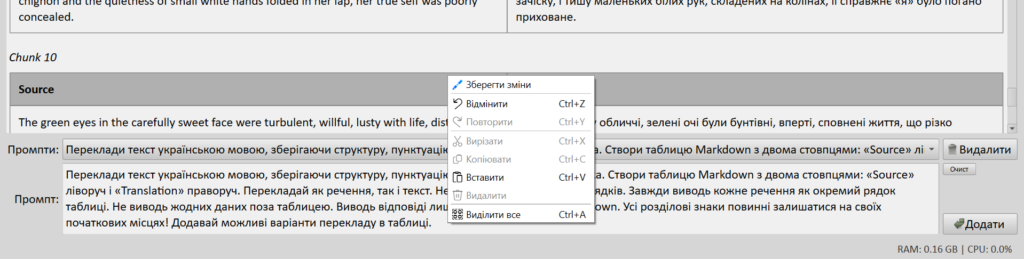
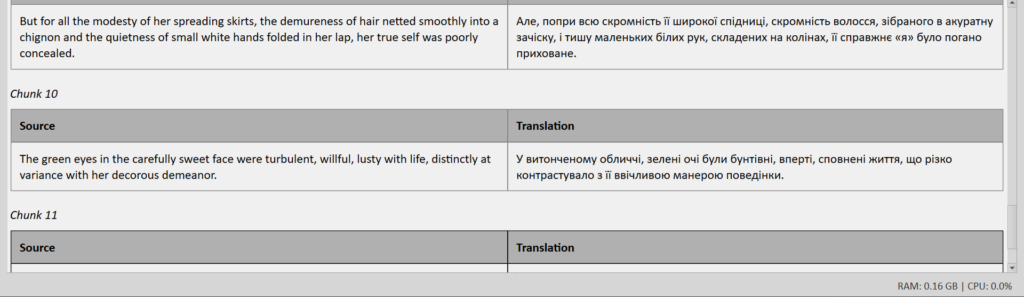
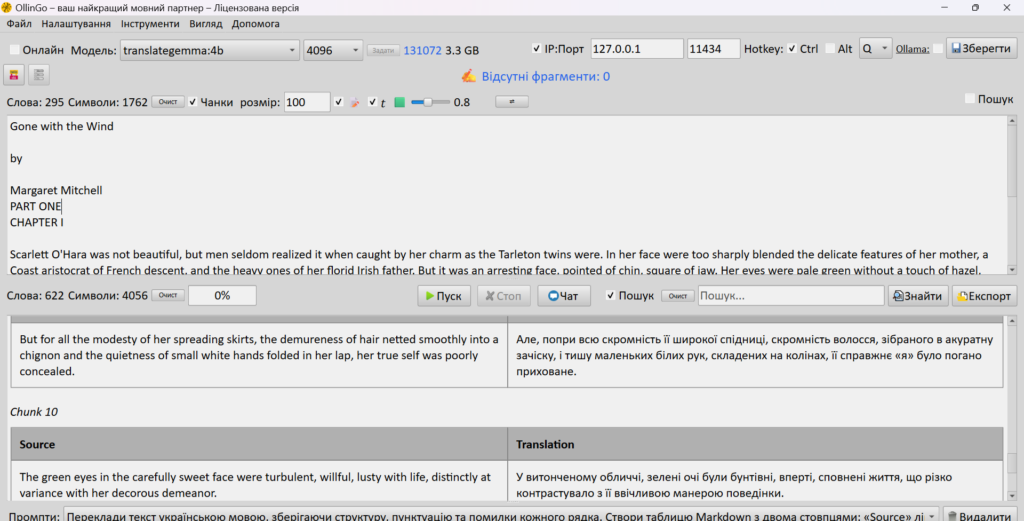
  • Для кращого результату просіть переклад у вигляді Markdown-таблиці — так зручніше читати і порівнювати. Приклад: Переклади текст українською мовою, зберігаючи структуру, пунктуацію та описки кожного рядка. Створіть таблицю у форматі Markdown із двома стовпцями: «Джерело» ліворуч і «Переклад» праворуч. Перекладіть як речення, так і текст. Не розбивайте текст на кілька рядків. Завжди виводьте кожне речення у вигляді одного рядка таблиці. Не виводьте дані за межами таблиці. Виводьте відповіді тільки всередині таблиці у форматі Markdown. Усі розділові знаки повинні залишатися на своїх місцях! Додайте в таблицю можливі варіанти перекладу.
  • Для того, щоб обробляти текст почанково, потрібно вибрати позначку Чанки
  • Встановити кількість символів одного чанка. Якщо в тексті 1000 символів, і ви встановите чанк рівним 100, то в підсумку буде 10 чанків — 10 відповідей ШІ із заданим запитом. Це дозволяє обробляти великі обсяги тексту, а також акцентувати увагу на кожному реченні для зручнішого вивчення мови.
  • Знявши позначку Чанки, модель буде обробляти весь текст цілком.
  • Для зручності, ви можете зберегти часто використовувані промпти в списку промптів і вибирати потрібний промпт залежно від ситуації, як в основному вікні програми, так і в чаті.
  • Ви можете змінити обраний промпт, і зберегти зміни за потреби, натиснувши правою кнопкою миші та вибравши пункт меню Зберегти зміни.
  • Якщо ви постійно використовуєте один промпт, ви можете сховати їх, розширивши інші робочі вікна.
  • Є один важливий нюанс: порядок, у якому ШІ отримує ваш запит, впливає на результат.
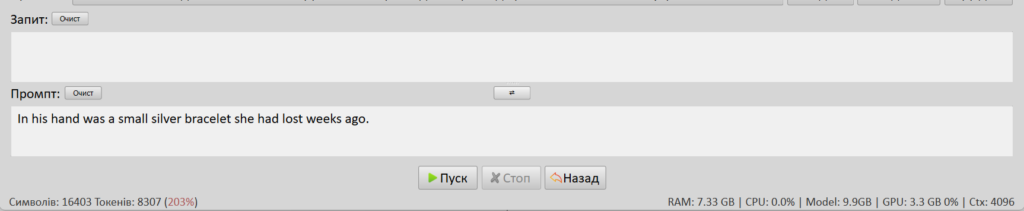
  • Якщо ви натиснете на кнопку Поміняти місцями промпт і запит, модель буде отримувати спочатку промпт, потім аналізований текст.
Приклад: Текст: Двадцять чотири + тридцять шість = Промпт: Переклади це речення англійською мовою. Цього разу модель викрутилась, зробивши і те, і те одночасно: Ось переклад речення англійською мовою: Twenty-four plus thirty-six equals… Тут “equals” означає “дорівнює”. Ви можете додати число, яке є результатом додавання: Twenty-four plus thirty-six equals sixty. (Двадцять чотири плюс тридцять шість дорівнює шістдесят) Twenty-four plus thirty-six equals ninety. (Двадцять чотири плюс тридцять шість дорівнює дев’яносто). Але варто було поміняти місцями промпт і аналізований текст, модель відповіла: Ось переклад речення англійською мовою: Twenty-four plus thirty-six equals. Іншими словами, промпт встановлений до або після тексту – дає вам поле для експериментів і точнішого підходу в кожній конкретній ситуації. Промпт типу: Переклади мені текст нижче англійською мовою, коли промпт вгорі, буде працювати так само, як переклади мені текст вище, якщо промпт знаходиться внизу.
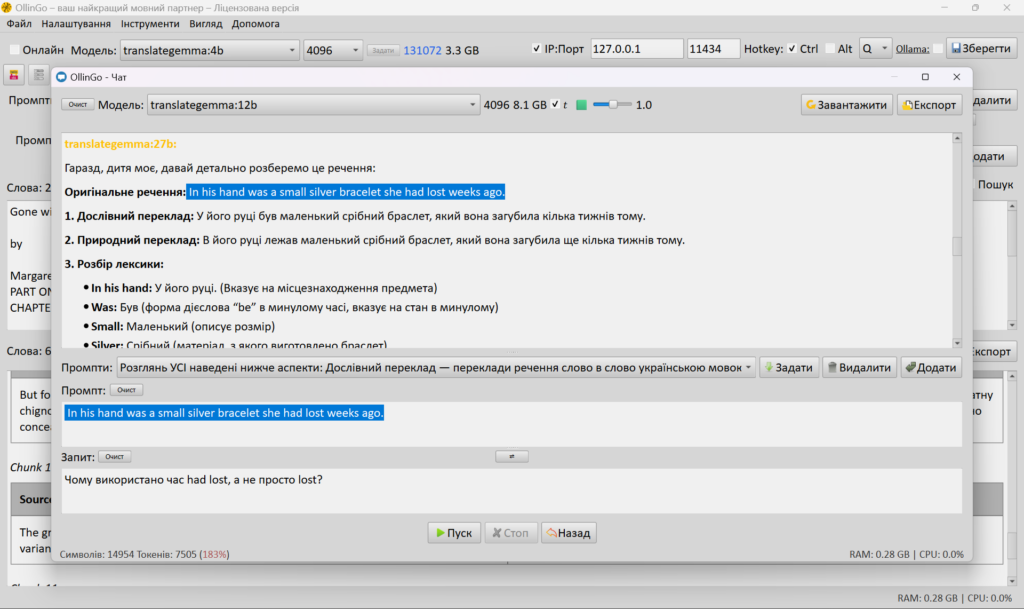
  • Промпти в чаті також мають декілька особливостей. Для зручності, промпт формується з двох полів. Промпта + Запиту.
  • Текст у промпті залишається там з кожним запитом до ШІ, але Запит щоразу очищається. Таким чином також можна економити час.
  • Кнопка поміняти місцями промпт і запит формує запит до моделі в порядку зверху вниз. Спочатку буде відправлено Запит, потім Промпт, і навпаки.
  • ✂️Функція “Генерувати від чанка”
    Функція «Генерувати від чанка» дозволяє гнучко керувати процесом аналізу тексту, розбитого на частини (чанки). Ця можливість особливо корисна під час роботи з великими обсягами тексту, коли потрібне точкове доопрацювання або продовження перерваної генерації.
    ✅ Перегенерація окремих чанків
    Якщо результат обробки конкретного чанка вас не влаштував (неточна відповідь, обрив фрази, помилка формату), ви можете:
    • Вибрати номер чанка для повторної генерації
    • Запустити аналіз тільки для цього фрагмента
    • Отримати оновлену відповідь без потреби перезапускати весь текст
    ▶️ Продовження перерваної генерації
    При зупинці аналізу (за тайм-аутом, помилкою мережі або вручну) функція дозволяє:
    • Вказати стартовий чанк, з якого потрібно продовжити
    • Автоматично підвантажити вже оброблені частини
    • Догенерувати аналіз частин, що залишилися
    🎯 Точкова робота з текстом
    • Вибір діапазону чанків: від X до Y
    • Збереження нумерації та структури вихідного тексту
    • Коректне об’єднання результатів в єдиний документ
    🚀 Як використовувати
    1. Увімкніть режим чанків Встановіть позначку «Чанки» і задайте розмір чанка (символів).
    2. Запустіть основну генерацію Натисніть «Пуск» для аналізу всього тексту.
    3. За потреби — використовуйте «Генерувати від чанка»
      • Меню: Налаштування → Генерувати від чанка
    4. Вкажіть діапазон чанків У діалоговому вікні введіть:
      • Від: номер першого чанка для обробки
      • До: номер останнього чанка (або залиште порожнім для одного чанка)
    5. Отримайте результат Оновлені фрагменти автоматично вставляться у вихідний текст зі збереженням форматування.
    💡 Приклади використання
    Сценарій
    Дія
    Чанк #43 оброблено з помилкою
    Вкажіть Start: 43, End: 43 для перегенерації
    Аналіз перервався на чанку #12 з 20
    Вкажіть Start: 12, End: 20 для продовження
    Потрібно переробити тільки вступ
    Вкажіть Start: 1, End: 3 для перших чанків
    Потрібен альтернативний варіант відповіді для чанка
    Запустіть генерацію того самого чанка з іншим промптом
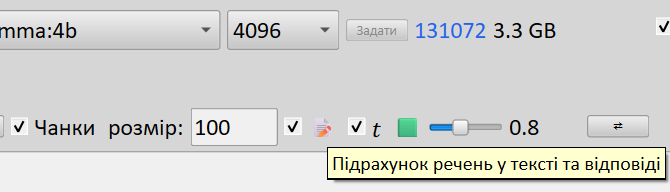
  • 📝 Позначка підрахунку речень у тексті та відповіді встановлюється з метою, щоб програма перевірила після закінчення генерації відповіді, чи присутні всі речення, які ви перекладаєте, у підсумковому результаті у вікні аналізу.
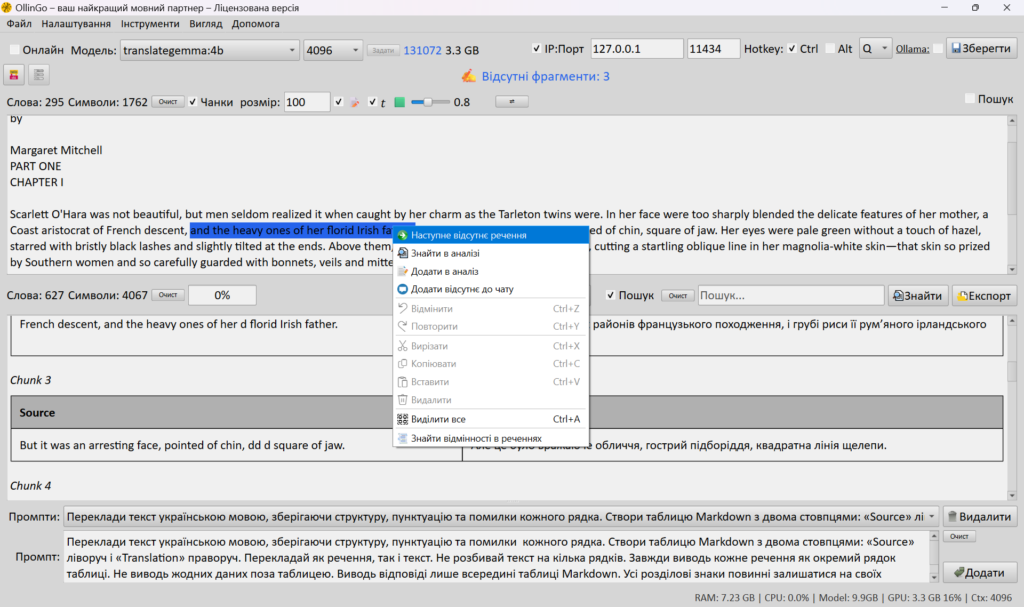
Якщо позначку встановлено, наприкінці аналізу програма знайде речення, які могли б бути втрачені під час аналізу. Залежно від вашого промпту та обраної моделі ШІ може видавати відповідь, відмінну від оригіналу: він може виправити пунктуацію на правильну, виправити описки та інші випадки. Це можна скоригувати як за допомогою ШІ, так і за допомогою хмарних онлайн-перекладачів.
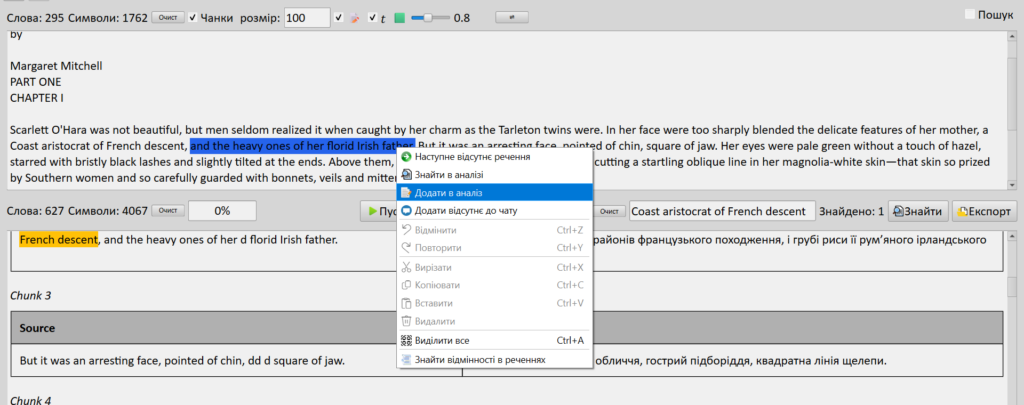
  • Програма покаже, скільки речень не знайшлося — вони будуть автоматично виділені. Не знайдені речення автоматично виділяються. Для переміщення по цих реченнях достатньо клікнути по них правою кнопкою миші і вибрати Наступне відсутнє речення.
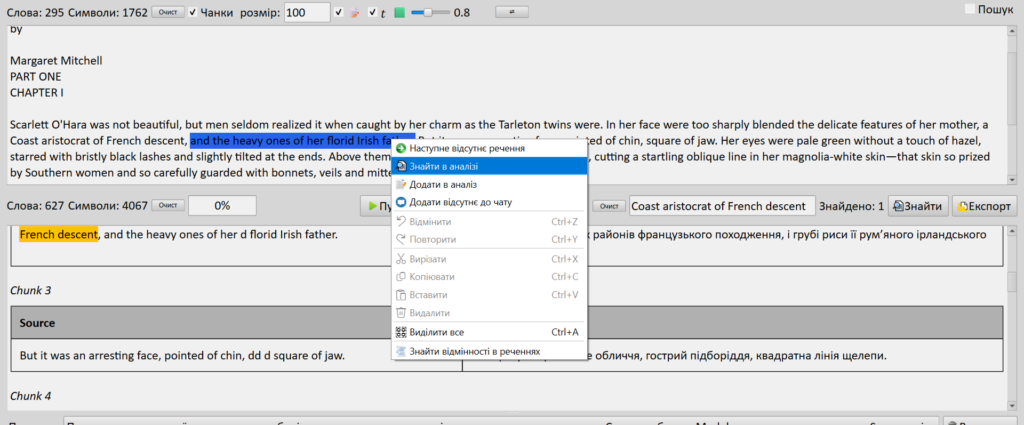
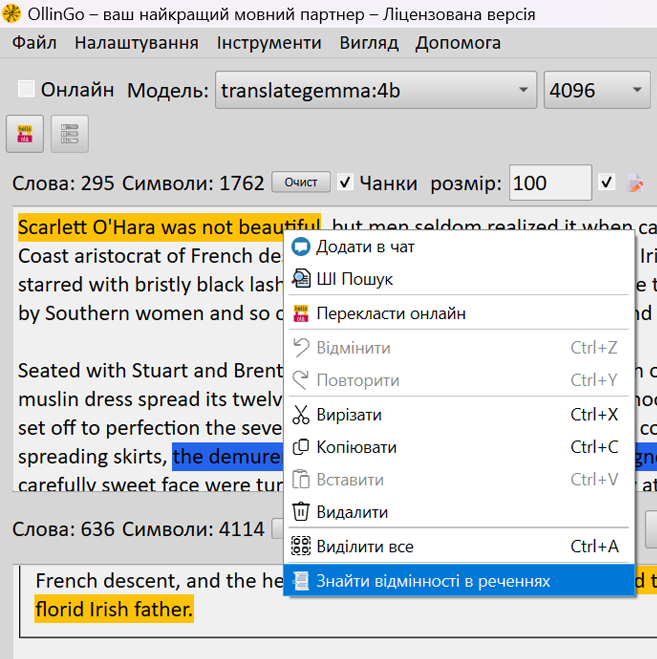
  • Меню Знайти в аналізі дозволяє знайти місце у вікні аналізу, де ймовірно могло б бути відсутнє дане речення.
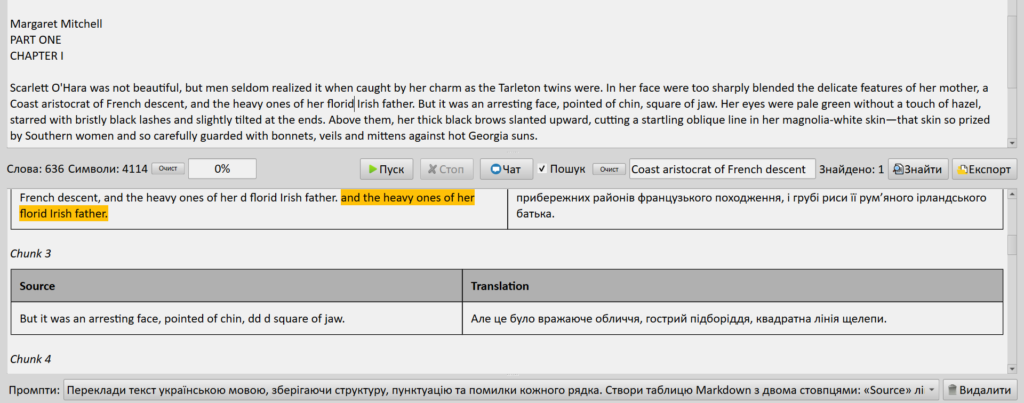
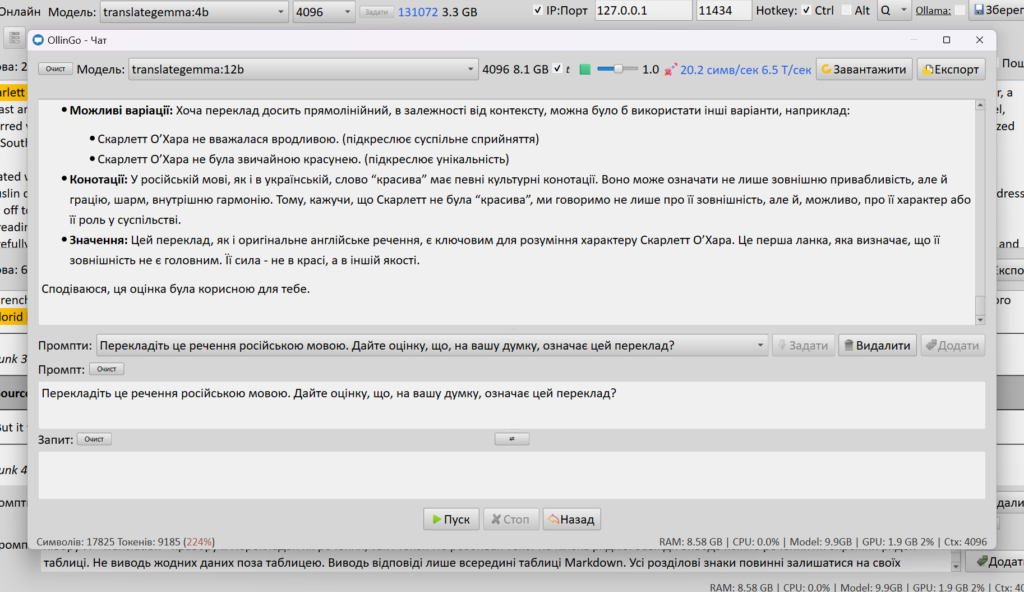
  • Як видно у вказаному прикладі, модель переклала речення, але в третьому чанку вивела два російські переклади замість Оригінального англійського + Українського перекладу. Для того, щоб перемістити втрачений текст у вікно аналізу, достатньо встановити курсор у те місце, куди ви копіюєте втрачений текст, і натиснути правою кнопкою миші Додати в аналіз. Це скопіює втрачений текст туди, де він мав бути.
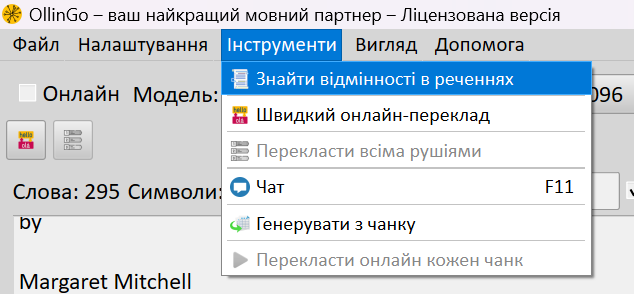
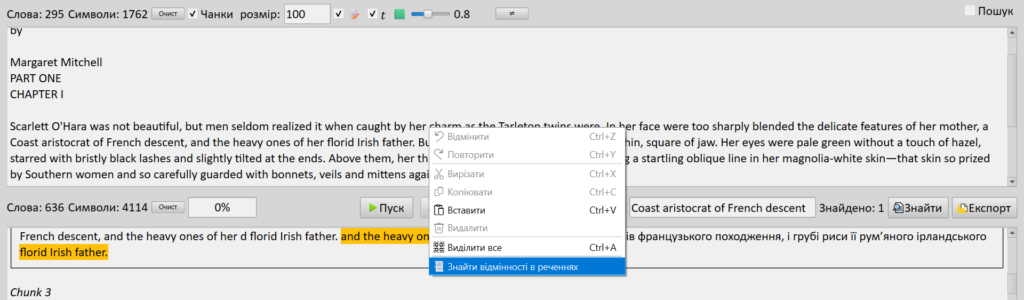
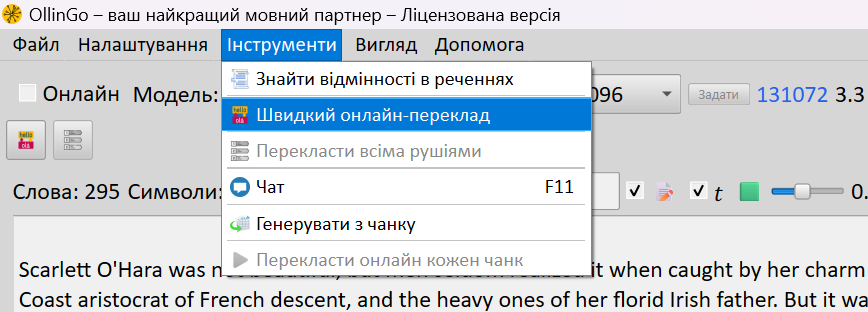
  • Перевірити відмінності в реченнях можна трьома способами. 1) Автоперевірка при кожному перекладі, якщо встановлено позначку. 2) Меню Інструменти → Знайти відмінності в реченнях 3) Правою кнопкою миші у верхньому вікні – Знайти відмінності в реченнях.
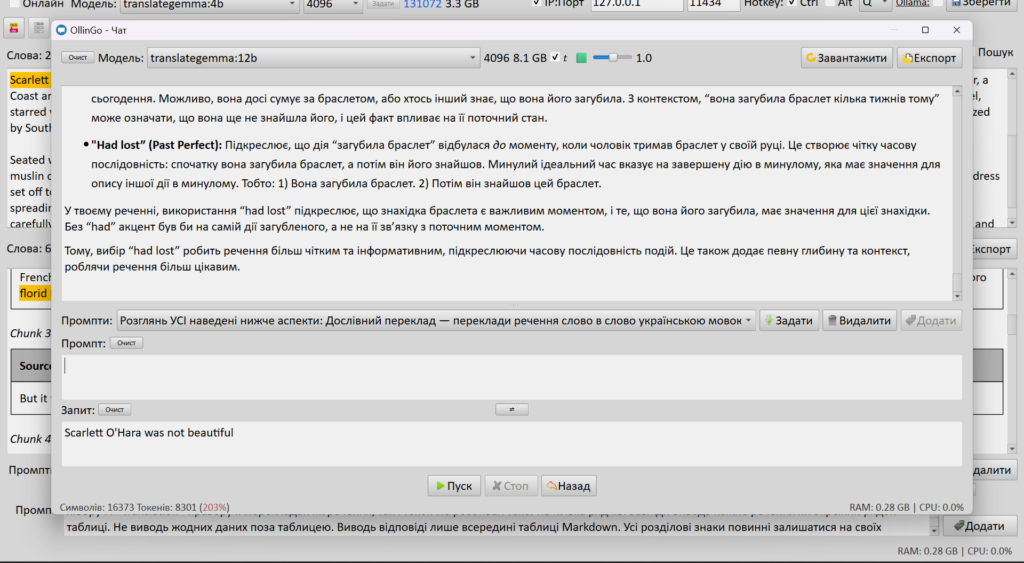
  • Пункт меню Додати відсутнє до чату перемістить цю фразу у вікно чату, де можна попросити будь-яку модель ШІ перекласти її, або відповісти на будь-які ваші питання.
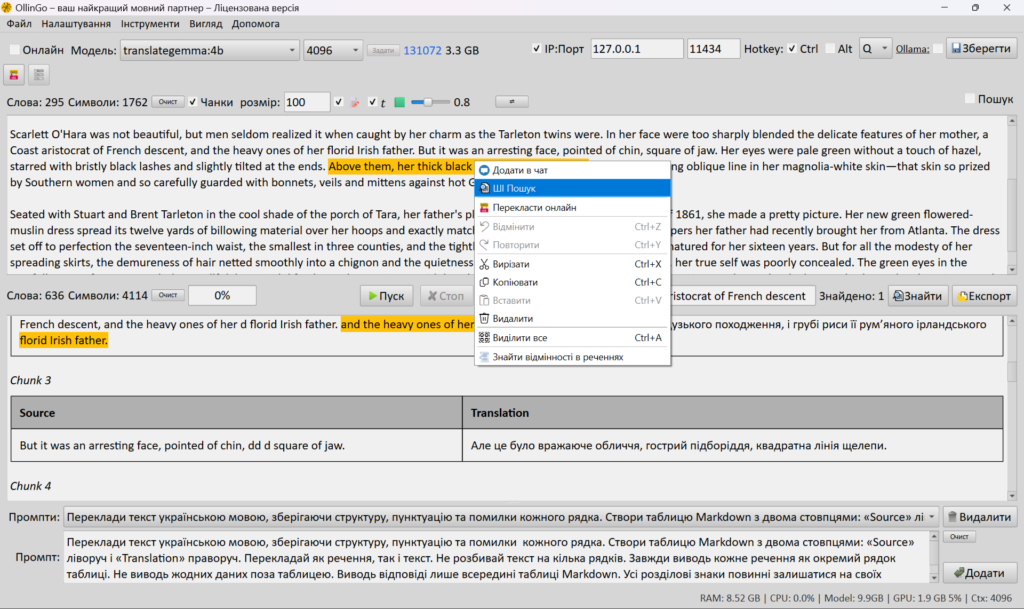
  • 🔍 В основному вікні програми клік правою кнопкою миші як у вікні тексту, так і у вікні аналізу, дає також такі опції: Виділення частини тексту і натискання ШІ Пошук шукає цю фразу у вікні аналізу, і якщо вона знайдена — переміщується до неї.
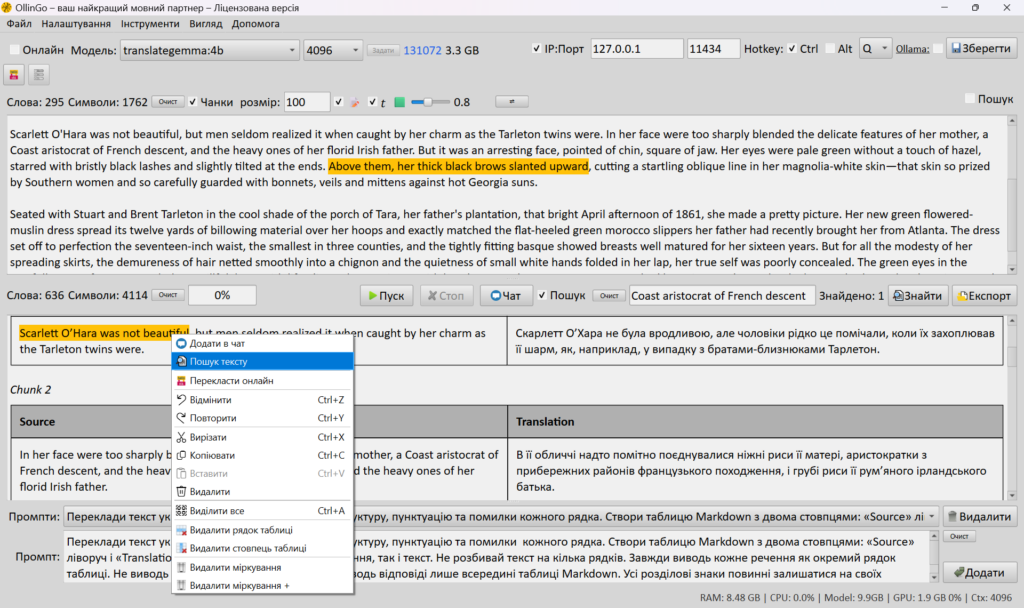
  • ПКМ – Пошук тексту у вікні аналізу, буде шукати текст у верхньому вікні.
  • Або ви можете просто самостійно ввести пошук у рядку пошуку і переміщатися по знайдених фразах кнопкою Знайти.
  • Пошук у вікні чату викликається поєднанням клавіш Ctrl + F. Після натискання поєднання клавіш з’являється таке саме вікно, як в основному вікні програми. Повторне натискання Ctrl + F сховає вікно.
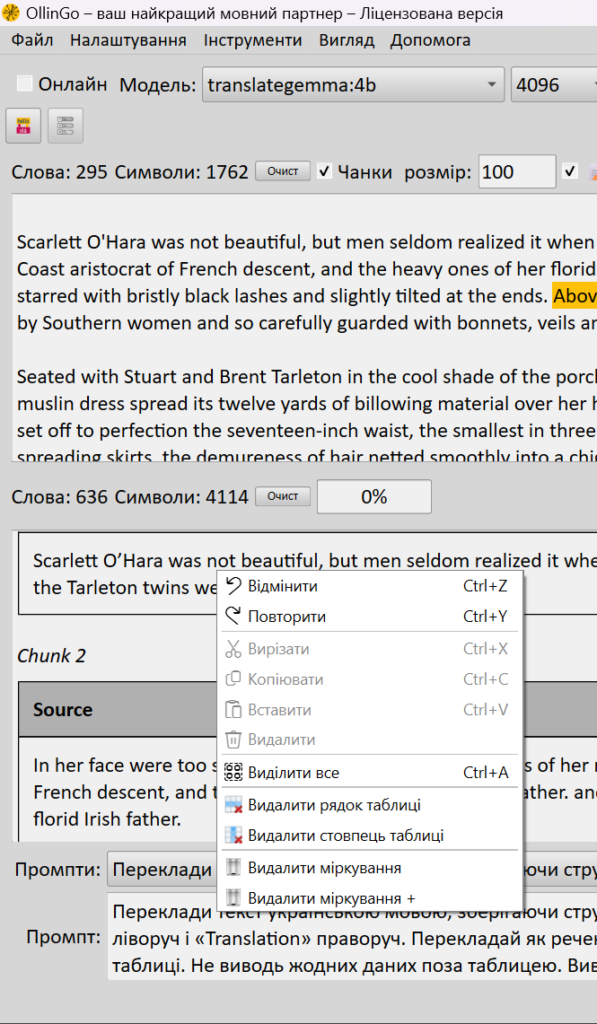
    • ПКМ – Видалити рядок таблиці, Видалити стовпець таблиці – допомагають видалити зайві стовпці та рядки таблиці вікна аналізу.
 
  • Видалити міркування і Видалити міркування + – видаляють роздуми моделей, залишаючи тільки таблицю із запитаними даними, Видалити роздуми + також намагається об’єднати таблицю в одну.
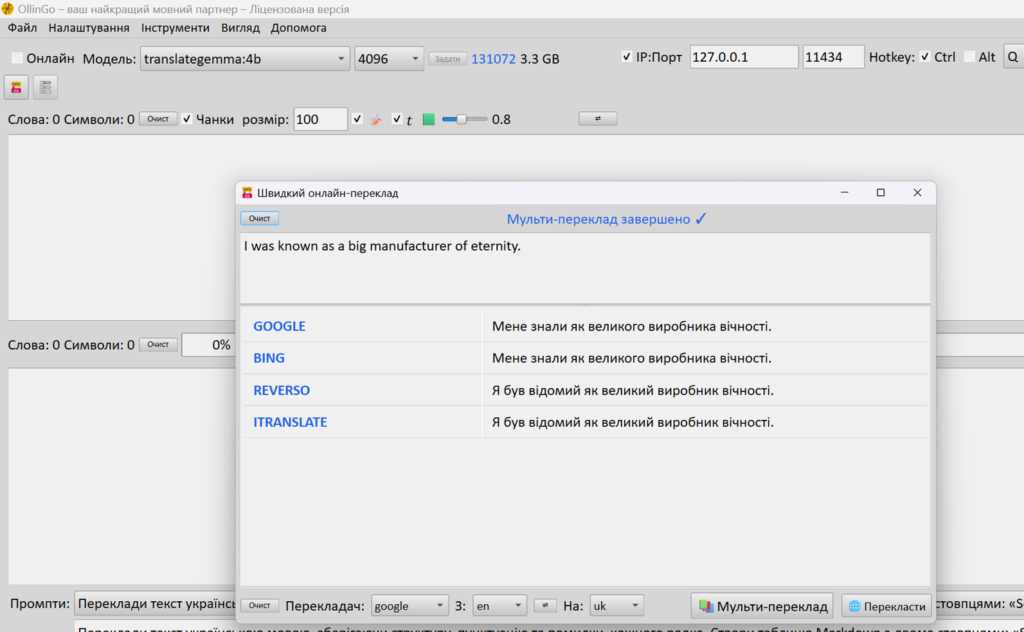
    • ⚡ Швидкий онлайн-переклад
      Функція дозволяє миттєво перекладати виділений або введений текст за допомогою популярних веб-сервісів (Google, Yandex, Bing, Reverso та ін.) без використання локальної моделі Ollama. Працює в окремому вікні та не блокує основний інтерфейс. Основні можливості:
 
    • Вибір мов: зручне налаштування мови оригіналу та цільової мови з автоматичною підстановкою.
 
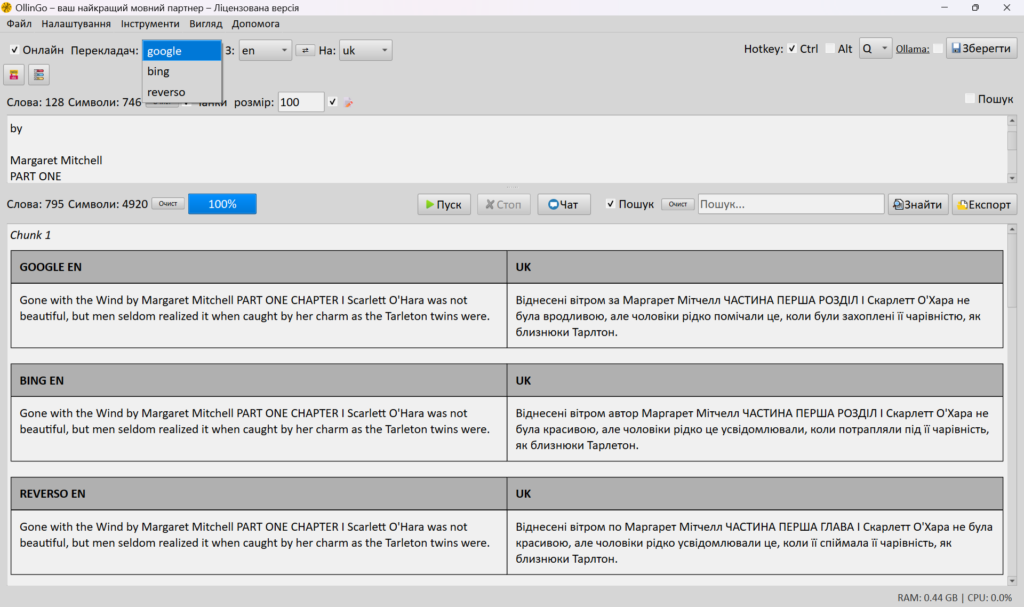
    • Мультипереклад: кнопка 📚Multi-translate запускає паралельний переклад усіма доступними рушіями і виводить результати в порівняльну таблицю.
 
    • Інтеграція: перекладений текст можна швидко скопіювати в буфер або додати в основне поле аналізу програми.
 
    • Незалежність: функція потребує лише підключення до інтернету і не залежить від наявності чи завантаження важких локальних моделей. Доступно через меню Інструменти → Швидкий онлайн-переклад, кнопку на головній панелі або контекстне меню виділення.
 
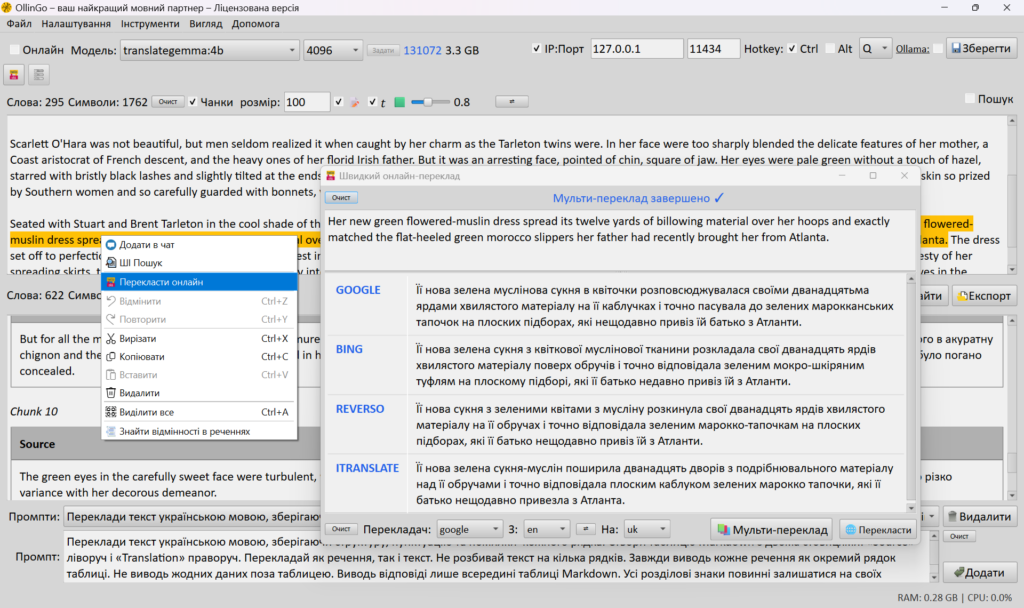
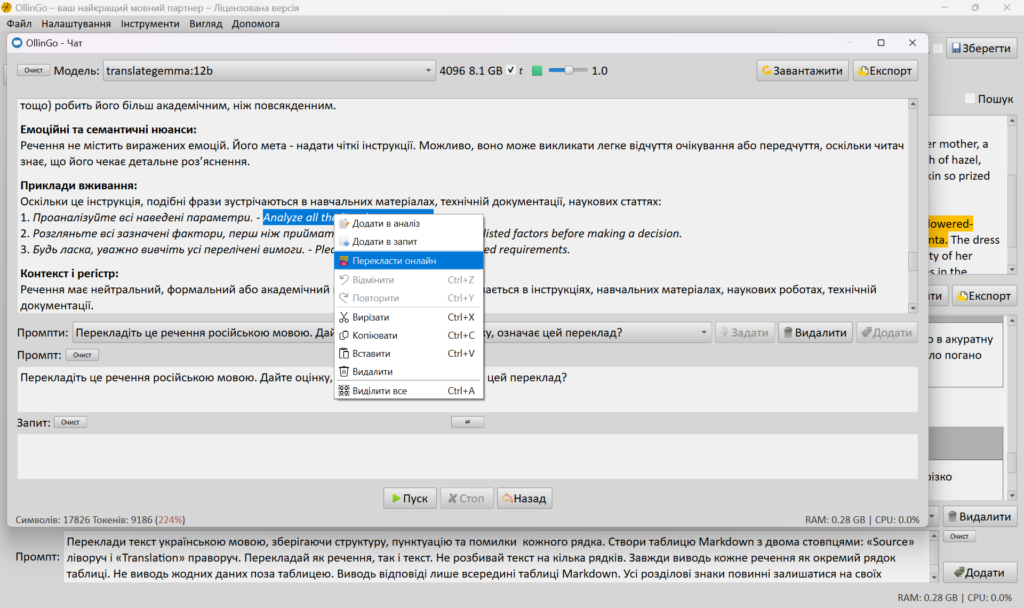
  • Ця функція працює по кліку правою кнопкою миші як у тексті, аналізі, так і в чаті.
  • Меню Налаштування → Онлайн-перекладачі допоможе встановити потрібні рушії, а також видалити непотрібні, додати або видалити мову.
  • ПКМ – Перекласти онлайн – відкриє форму швидкого перекладу онлайн рушіями, де можна зробити переклад тексту як одним, так і всіма рушіями перекладу одразу.
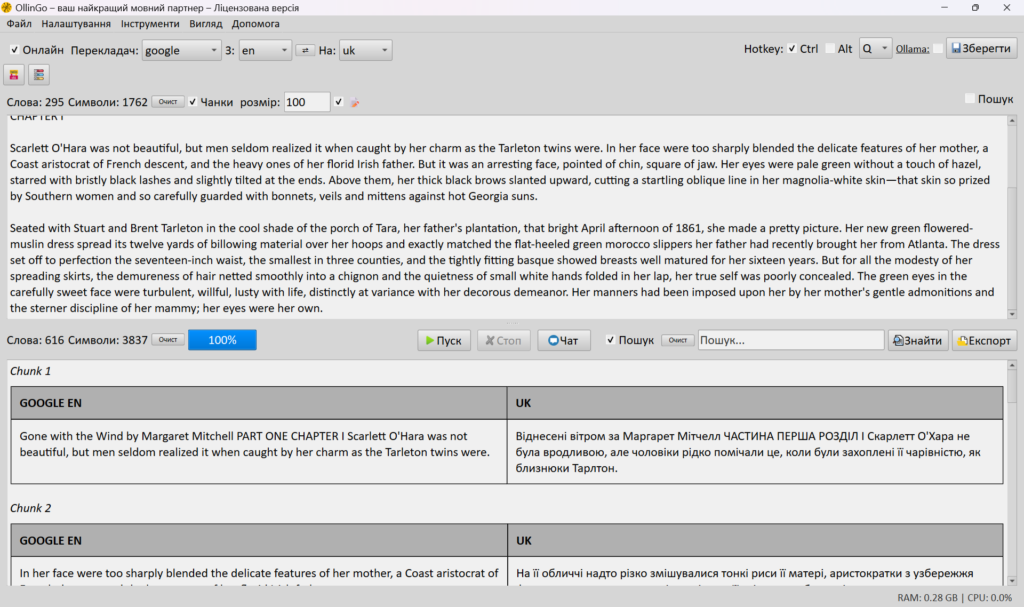
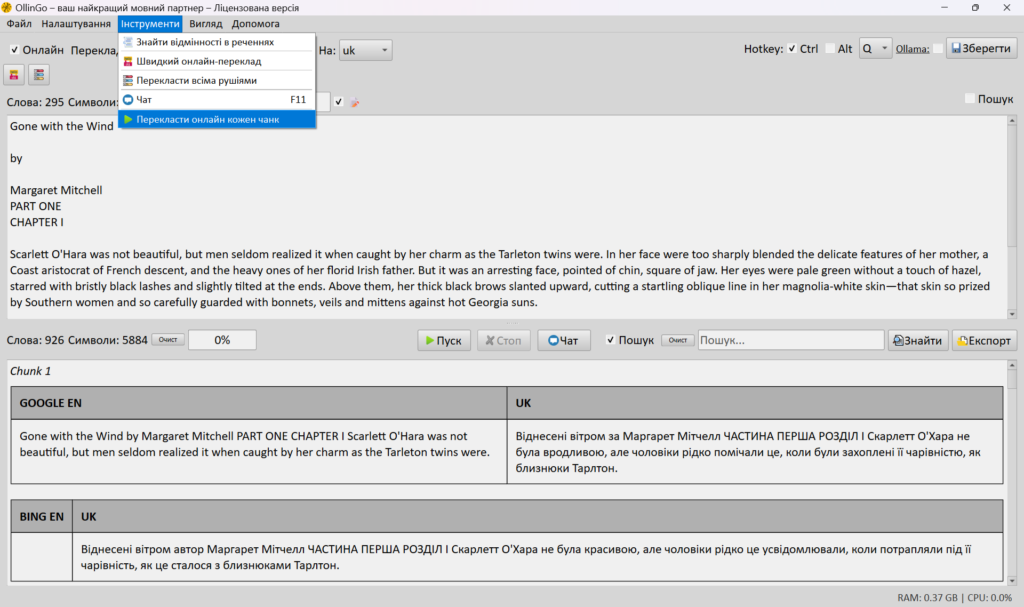
    • 🌐 Переклад текстів онлайн здійснюється за допомогою онлайн-перекладачів. Ви можете перекладати тексти поблочно, що зручно для вивчення мови за кожним реченням окремо. Можна використовувати як один, так і кілька сервісів, усі разом або по черзі, а також додавати онлайн-переклади до вже готового онлайн-перекладу, щоб мати можливість порівняти і зробити вибір, який вам більше підходить, а також обговорити з ШІ, який переклад є більш природним, чому і як його покращити.
 
  • Встановіть галочку онлайн, виберіть мову оригіналу та мову перекладу, виберіть розмір кожного чанка (частини тексту) і натисніть Пуск. Програма поділяє текст на речення і перекладає його.
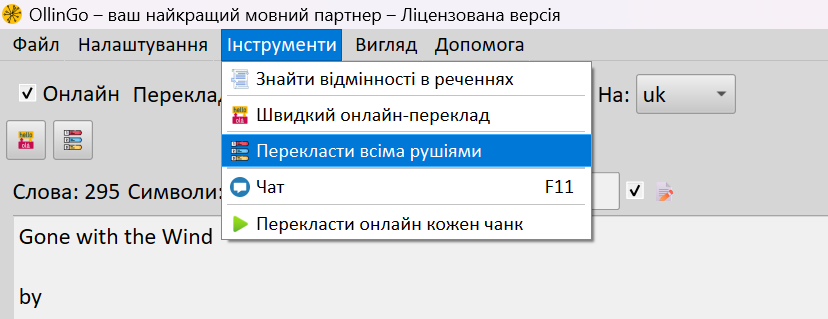
  • Якщо до поточного поблочного перекладу або перекладу ШІ ви захочете додати переклад ще одним онлайн рушієм, ви можете скористатися меню Інструменти → Перекласти онлайн кожен чанк. Переклад другим рушієм буде додано до поточного.
  • Меню та кнопка Інструменти → Перекласти всіма рушіями перекладе текст усіма рушіями зі списку одночасно.
  • Дане відео коротко демонструє роботу функцій онлайн перекладачів.
    • 💬 У розділах вище зазначено, як правильно задати системний промпт, використовуючи меню Налаштування → Системний промпт. Для максимально якісних відповідей рекомендується заздалегідь налаштувати промпт під ваші завдання.
 
    • Перед початком діалогу виберіть відповідну модель у випадному списку моделі. За потреби відрегулюйте параметр температури (𝑡) — він впливає на креативність відповідей: низькі значення дають більш точні та передбачувані відповіді, високі — більш варіативні.
 
    • Чат з ШІ відкривається і закривається клавішею F11. Це дозволяє швидко перемикатися між режимом аналізу тексту і діалогом з моделлю.
 
    • Діалог можна експортувати у файл (кнопка Експорт чату у меню File) або кнопка Експорт і пізніше Завантажити назад. Ви зберігаєте лише ті чати, які дійсно важливі, без зайвого накопичення даних.
 
    • Для зручності роботи чат можна розгорнути на весь екран клавішею F12.
 
    • Усі налаштування чату (модель, температура, промпт) зберігаються між сесіями, тому ви можете продовжити діалог з того місця, де зупинилися.
 
  • Ctrl + Enter – натискає клавішу Пуск.
Порада: Перед початком роботи в чаті переконайтеся, що задано коректний системний промпт і вибрано модель, яка відповідає вашому завданню — це значно підвищить якість і релевантність відповідей ШІ.
Прокрутка до верху